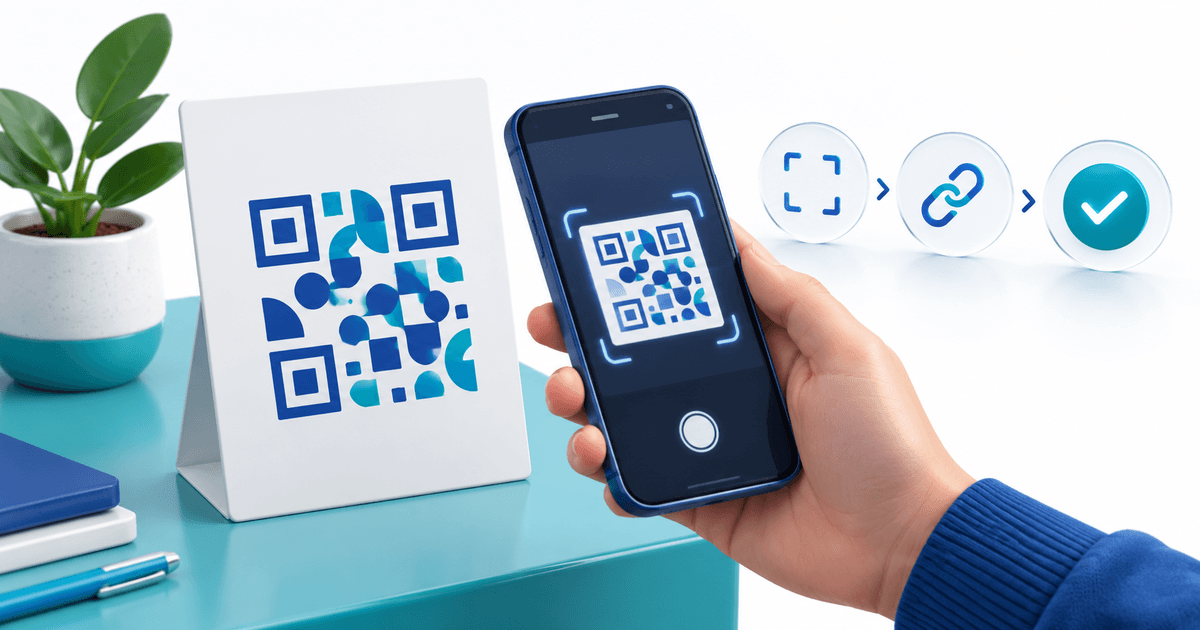
Prüfen Sie vor der Freigabe eines gedruckten Zahlungs-QR-Codes drei getrennte Ebenen: Der Druck lässt sich lesen, die decodierte URL öffnet die richtige Zahlungsseite und eine abgeschlossene Zahlung ist im Händlerdatensatz bestätigt. Ein Kamerascan belegt kein Zahlungsergebnis. Geben Sie das montierte Schild frei, nicht nur das Bildschirmdesign.
Diese Vorprüfung richtet sich an Servicecounter und Veranstalter. Sie behandelt Druckfreigabe und Fehlerdiagnose; der allgemeine Leitfaden zu QR-Zahlungsseiten erklärt Auswahl und Einrichtung des Zahlungsablaufs.
Beim tatsächlichen Zahlungsziel beginnen
Die PayRequest-Dokumentation zu QR Code Payments beschreibt die Share-Ansicht eines Smart Links und das Speichern des QR-Bilds. Der Code enthält die URL dieses Links. Verwenden Sie den Code des vorgesehenen Links statt eines Screenshots von einem alten Poster.
Notieren Sie URL, Zweck, erwarteten oder vom Kunden eingegebenen Betrag, Währung und Druckrevision. Öffnen Sie die kopierte URL direkt. Wenn das falsche Angebot erscheint, helfen weder anderes Papier noch ein größerer Code. Die Freigabekarte ist ein eigenes Arbeitsblatt, keine neue Dashboardfunktion.
Die freie Randzone nicht gestalten
DENSO WAVE verlangt vier Module freie Randzone auf jeder Seite eines normalen QR-Symbols. Ein Modul ist ein kleines Quadrat im Muster. Schneiden Sie den Rand nicht ab und platzieren Sie dort weder Rahmen noch Beschriftung oder Dekoration.
Eigenes Rechenbeispiel: Das Symbol hat 29 Module, das gesamte gedruckte Quadrat einschließlich Rand ist 40 mm breit. Das Raster umfasst 29 + 4 + 4 = 37 Module. Ein Modul misst 40/37 = 1,081 mm, jeder Rand ungefähr 4,324 mm und das Symbol ungefähr 31,351 mm. Das ist weder eine Messung des PayRequest-Exports noch eine Garantie für jede Kamera.
DENSOs Erklärung zur Modulgröße berücksichtigt auch die Druckerauflösung. Vergrößern Sie einen kleinen Rasterexport nicht zu einem unscharfen Poster. Behalten Sie quadratische Proportionen und scharfe Kanten und testen Sie den Druck.
Das montierte Schild mit einer Prüfmatrix testen
Prüfen Sie das endgültige Material aus Kundenentfernung und Blickwinkel bei der tatsächlichen Beleuchtung. Glanzlaminat oder Schatten können Probleme verursachen, die im digitalen Entwurf fehlen. PayRequests Druckdokumentation empfiehlt mindestens drei Telefonkameras.
| Prüfung | Nachweis | Bei Fehler |
|---|---|---|
| Druck decodieren | Telefon, Revision, Entfernung, Licht und gelesene URL | Unschärfe, Beschnitt, Reflexion und Rand prüfen |
| Linkziel | Domain, Anbieter, Angebot, Betrag und Währung | Verteilung stoppen; Quelle oder Schild korrigieren |
| Zahlungsergebnis | Referenz und tatsächlicher Status eines autorisierten Tests | Zahlungssetup prüfen; Scan nicht als Zahlung behandeln |
Nutzen Sie gegebenenfalls eine geeignete Testumgebung des Providers. Enthält Ihr üblicher Startprozess eine autorisierte kleine Live-Zahlung, verbuchen Sie sie getrennt und folgen Sie dem Providerprozess. Dieser Artikel berichtet keinen physischen Scan- oder Live-Zahlungstest.
Ausstehende Zahlungen getrennt behandeln
Ein Code kann perfekt gelesen werden, während die Seite nicht verfügbar ist. Eine richtige Seite kann eine fehlgeschlagene oder ausstehende Zahlung zeigen. Untersuchen Sie die fehlerhafte Ebene, statt ständig einen neuen QR-Code zu erzeugen.
Geben Sie Mitarbeitern klare Regeln: Keine Seite bedeutet Hilfe oder einen anderen Zahlungsweg; falsche Seite bedeutet Schild entfernen; ausstehende Zahlung bedeutet Datensatz prüfen, bevor die Leistung als bezahlt gilt. Kundenscreenshots oder die Rückkehr zum Browser ersetzen den Händlerstatus nicht. Kommunizieren Sie anhand der Zahlungsreferenz.
Eine kleine Freigabekarte aufbewahren
Notieren Sie Schild-ID, Standort, Revision, vorgesehene URL, Angebot/Betrag/Währung, Geräteergebnisse, gegebenenfalls Testzahlungsreferenz, Verantwortlichen und Freigabedatum. Schreiben Sie „nicht getestet“ statt eines leeren Felds, das als bestanden gelesen werden könnte.
Ein Workshopschild kann drei Kameratests bestehen und trotzdem die Veranstaltung vom Vormonat öffnen. Das ist ein Zielfehler. Entfernen Sie es, korrigieren Sie Ziel oder Druck und wiederholen Sie die relevanten Prüfungen. Leiten Sie keine Standortzuordnung aus aggregierten Linkaufrufen ab, wenn derselbe Link auch per E-Mail geteilt wird.
Nach Veränderungen erneut prüfen
Neuer Drucker, kleineres Schild, anderes Laminat, neuer Standort oder anderes Angebot erfordern eine neue Prüfung. Kontrollieren Sie das Schild bei Öffnung und ersetzen Sie Schäden oder unerwartete Überkleber. Zeigen Sie Anbieter und Domain neben dem Code außerhalb der Randzone.
Öffnen Sie Share für einen PayRequest QR-Zahlungslink, halten Sie das Zahlungsziel eindeutig und prüfen Sie das montierte Schild auf allen drei Ebenen.
Redaktioneller Hinweis: KI unterstützte Text und Titelbild. Quellen wurden am 8. Oktober 2026 geprüft. Die Größen sind ein Rechenbeispiel; das Bild ist eine nicht funktionale Illustration, kein scanbarer Zahlungscode oder getesteter Druck.