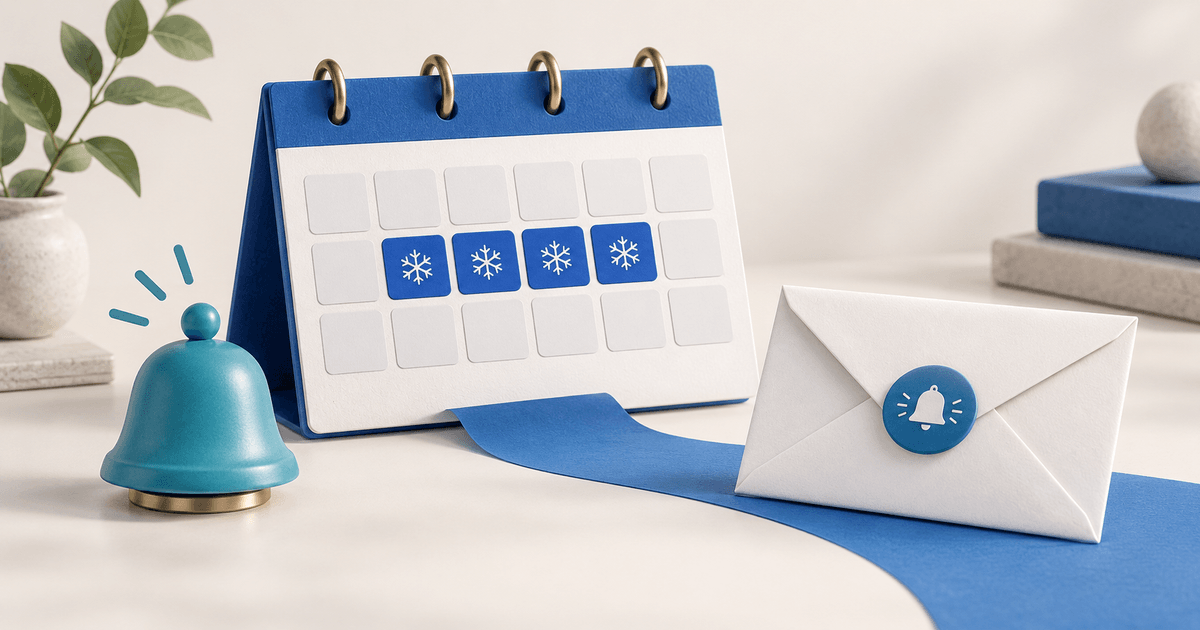
Ein geplantes Banner im Kundenportal und eine E-Mail haben unterschiedliche Zeitpunkte. In PayRequest steuert das Startdatum die Anzeige der Portalmitteilung. Die optionale E-Mail wird beim Erstellen versendet. Eine spätere Bearbeitung löst keine weitere E-Mail aus.
Ein Dienstleistungsunternehmen sollte deshalb vor einer Büroschließung entscheiden, wann Kunden Vorabinformationen benötigen, wann das Banner sichtbar sein soll und wie Rückfragen gestellt werden können.
Zwei Zeitpunkte prüfen
Die Dokumentation zu Portal Notifications beschreibt Ankündigungen, Preisänderungen, Urlaubsmitteilungen und Problemmeldungen. Sie erscheinen als Banner und über die Glocke im Portal. Möglich sind alle Kunden, einzelne Kunden oder tagbasierte Zielgruppen, ein Start- und Ablaufdatum sowie eine Einstellung zum Ausblenden.
Die optionale E-Mail geht laut Dokumentation beim Erstellen raus. Ein zukünftiger Bannerstart hält sie nicht zurück. Erstellung und Versand beweisen weder Zustellung im Posteingang noch, dass der Kunde die Nachricht gelesen hat.
Eine Schließung konkret durchplanen
Dieses eigene Planungsbeispiel ist kein Kontotest: Das Büro schließt vom 21. bis 23. Dezember 2026 und öffnet am 24. Dezember um 09:00 Europe/Amsterdam. Die Mitteilung wird am 18. Dezember erstellt, mit Portalstart am 21. und Ablauf am 24. Dezember. Prüfen Sie die tatsächlich eingestellte Uhrzeit und Zeitzone.
| Ereignis | Portal | |
|---|---|---|
| Erstellung am 18. Dezember mit E-Mail | Banner ist geplant | Versand bei Erstellung |
| Start am 21. Dezember | Aktive Mitteilung kann der Zielgruppe erscheinen | Keine weitere E-Mail voraussetzen |
| Öffnungszeit am 22. Dezember bearbeiten | Portaltext wird aktualisiert | Kein erneuter Versand |
| Ablauf am 24. Dezember | Mitteilung wird nach Ablauf verborgen | Versandte E-Mail bleibt bestehen |
Für eine Vorankündigung kann die E-Mail bei Erstellung sinnvoll sein. Soll sie später versendet werden, aktivieren Sie sie nicht früher in der Annahme, dass das Startdatum sie verzögert.
Die Zielgruppe festlegen
Eine allgemeine Schließung kann alle Kunden betreffen. Für ein einzelnes Serviceteam sind ausgewählte Kunden oder überprüfte Tags geeigneter. Bei Portalmitteilungen genügt mindestens eines der gewählten Tags. „Consulting“ und „Support“ schließen beide Gruppen ein; beide Tags sind nicht erforderlich.
Notieren Sie die gewünschte Zielgruppe und prüfen Sie eingeschlossene und ausgeschlossene Kunden. Tags sind kein Lesebeweis. Ein Portalbanner setzt einen Portalbesuch voraus; E-Mail ergänzt diesen Kanal ohne Zustellgarantie.
Einen handlungsfähigen Text vorbereiten
Wählen Sie Vacation für eine Verfügbarkeitsmitteilung. Nennen Sie genaue Schließungs- und Öffnungszeiten, gegebenenfalls die Zeitzone und den Supportweg. Beispiel: „Unser Büro ist vom 21.–23. Dezember geschlossen. Support ist ab 24. Dezember, 09:00 Europe/Amsterdam, wieder verfügbar. Öffnen Sie bei Kontofragen ein Supportticket im Kundenportal.“
Das beschreibt Bürozeiten. Rechnungen, Abonnements und Zahlungsfristen ändern sich dadurch nicht automatisch. Vereinbaren Sie solche Änderungen separat und nennen Sie nur bestätigte Abläufe.
Prüfen Sie Vorschau, Zielgruppe, E-Mail-Auswahl, Start, Ablauf und Permanent-Einstellung gemeinsam. Kunden können eine ausblendbare Mitteilung aus Banner und Glocke entfernen. Permanent verhindert das; nutzen Sie es sparsam und setzen Sie für zeitlich begrenzte Nachrichten ein Ablaufdatum.
Korrekturen und Wiederöffnung
Eine Bearbeitung korrigiert den Portaltext, nicht die bereits versandte E-Mail. Entscheiden Sie bei einer geänderten Öffnungszeit, ob betroffene Kunden eine gesonderte Korrektur brauchen. Halten Sie Version und verantwortliche Person fest; Bearbeitung ist kein erneuter Versand.
Mitteilungen sind einseitig. Für Rückfragen steht der Supportbereich mit Tickets zur Verfügung. Prüfen Sie nach Wiederöffnung, dass die abgelaufene oder deaktivierte Nachricht nicht mehr als aktuell angezeigt wird.
Bereiten Sie eine geprüfte Nachricht mit Portal Notifications vor. Das Customer Portal liefert den Kontext für Rechnungen und Support. Beginnen Sie mit einer klaren Zielgruppe und zwei geprüften Zeitpunkten.
Redaktioneller Hinweis: KI unterstützte Artikel und Titelbild. Veröffentlichte Dokumentation wurde am 6. Oktober 2026 geprüft. Die Zeitlinie ist ein eigenes Planungsbeispiel, kein Zustellungstest oder Kundenergebnis.