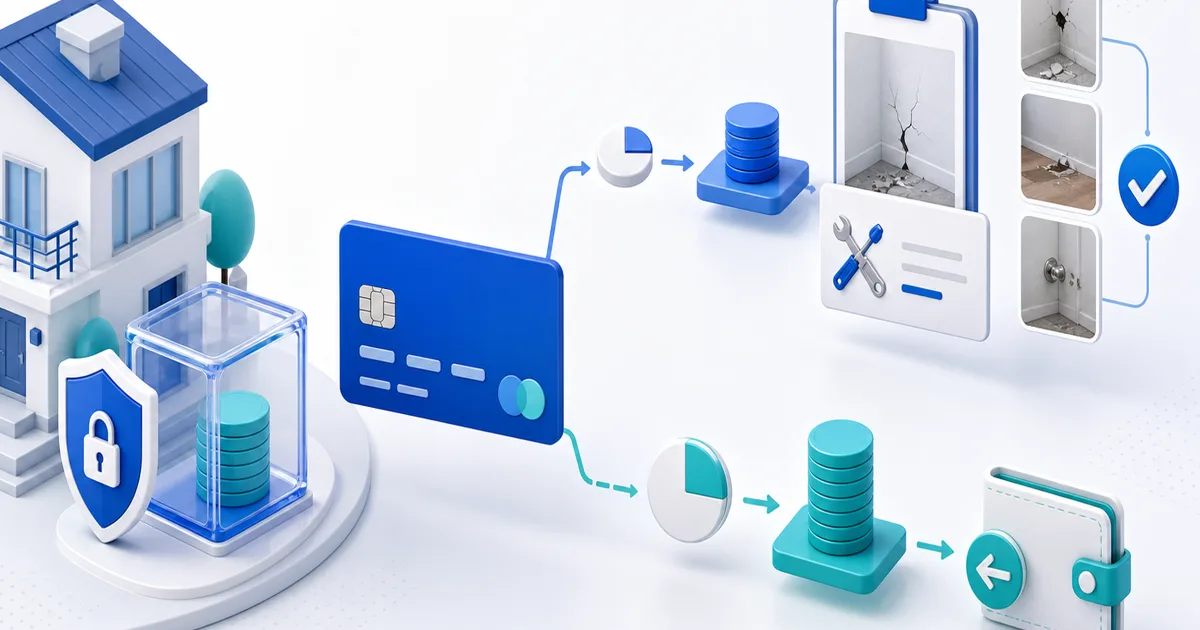
Öffnen Sie für einen Teileinzug in PayRequest Security Deposits, klicken Sie auf den unterstrichenen Kundennamen oder View Deposit und wählen Sie Partial Capture auf der Detailseite. Geben Sie den belegten Betrag ein und prüfen Sie die Bestätigung. Im aktuellen Stripe-Kautionsablauf zieht die letzte Capture-Aktion diesen Betrag ein und gibt den Rest frei. Ein zweiter Einzug derselben Autorisierung ist nicht möglich.
Eine fiktive Kaution über 350 € mit belegten Kosten von 150 € endet daher mit 150 € Einzug und 200 € Freigabe. Die 200 € sind kein später abrufbares Guthaben. Bestimmen Sie den Gesamtbetrag vor der Bestätigung.
Wo klicken Sie nach der Autorisierung?
- Security Deposits öffnen. Melden Sie sich im richtigen Geschäftskonto an und öffnen Sie Security Deposits unter payrequest.app/deposits.
- Kundennamen öffnen. Klicken Sie auf den unterstrichenen Kundennamen oder View Deposit. Prüfen Sie Buchungsreferenz, Anbieterstatus und Einzugsfrist.
- Partial Capture wählen. Wählen Sie Partial Capture auf der Detailseite. Geben Sie den belegten Betrag ein und prüfen Sie vor der Bestätigung Einzug und Freigabe.
- Endergebnis prüfen. Prüfen Sie nach erfolgreichem Stripe-Einzug Captures und den Endstatus. Der ungenutzte Betrag wird freigegeben und steht nicht für einen zweiten Einzug bereit.
Vor dem Einzug: Buchung und Belege prüfen
Prüfen Sie Buchungsreferenz, Kunde, Währung, Anbieter, Autorisierungsstatus und Frist. Ordnen Sie den geplanten Einzug der Vereinbarung, Inspektion und Kostenaufstellung zu. Eine Reservierung über 350 € berechtigt nicht automatisch zu einem Einzug von 350 €.
Im fiktiven Beispiel belegt die Inspektion 100 € für ein Ersatzteil und 50 € vereinbarte Arbeitskosten. Zusammen sind das 150 €. Es sind Beispielbeträge, keine empfohlenen Gebühren. Bewahren Sie Erklärung und Nachweise auf und teilen Sie dem Kunden mit, ob der Einzug geplant oder abgeschlossen ist.
Bei unterschiedlichen Rückgabeterminen prüfen Sie zunächst den Ablauf für Teilrückgaben. Ziehen Sie nicht schon den ersten kleinen Betrag ein, wenn Sie den Rest später noch benötigen.
Was geschieht mit den übrigen 200 €?
| Abrechnungsposition | Betrag |
|---|---|
| Ursprüngliche Autorisierung | 350 € |
| Abschließender Teileinzug | 150 € |
| Freigegebene Reservierung | 200 € |
| Für zweiten Stripe-Einzug verfügbar | 0 € |
Die Freigabe von 200 € ist keine Erstattung einer abgeschlossenen Zahlung: Dieser Teil wurde nie eingezogen. Die Bank bestimmt, wann und wie die Freigabe sichtbar wird. Versprechen Sie keine sofortige Saldoänderung.
Stripe bietet Multicapture separat für geeignete Zahlungen an. PayRequests aktueller Stripe-Kautionsablauf nutzt jedoch einen abschließenden Einzug. Allgemeine Anbieterunterstützung bedeutet nicht, dass diese Funktion für die konkrete Kaution aktiv ist. Prüfen Sie bei anderen Anbietern die Konto- und Zahlungsmethodenbedingungen.
Stripe: authorization and capture · Mollie: holds and capture
Pending in PayRequest und bei der Bank
Pending in PayRequest bedeutet, dass noch keine bestätigte Autorisierung zum Einzug vorliegt. Die neuere Oberfläche unterscheidet Waiting for customer, Processing authorization und Authorization attempt expired. Funds reserved bezeichnet die bestätigte Reservierung.
Die Bank kann eine erfolgreiche Reservierung ebenfalls als ausstehend anzeigen. Das bedeutet nicht automatisch, dass die PayRequest-Autorisierung fehlgeschlagen ist. Entscheidend sind der Kautionsstatus im Händlerkonto und die tatsächliche Frist.
| PayRequest-Status | Bedeutung | Nächster Schritt |
|---|---|---|
| Pending / Waiting for customer | Die Autorisierung ist noch nicht bestätigt. | Der Kunde muss den sicheren Checkout abschließen; kein Einzug möglich. |
| Processing authorization | Der Anbieter bestätigt den Versuch noch. | Bestätigung abwarten. Bei anhaltendem Status Support mit Kautionsreferenz kontaktieren. |
| Authorized / Funds reserved | Die Reservierung ist bestätigt. | Vor der angezeigten Frist ganz oder teilweise einziehen oder freigeben. |
| Captured / Partially captured | Ein Betrag wurde eingezogen. | Bei Stripe Einzug und freigegebenen Rest prüfen; kein zweiter Einzug. |
| Released / Expired | Die Reservierung steht nicht mehr zur Verfügung. | Nicht einziehen. Bei offener Forderung eine neue Anfrage vereinbaren. |
| Authorization attempt expired | Der Checkoutversuch ist ohne Autorisierung abgelaufen. | Keine Mittel reserviert. Neue Autorisierung vereinbaren. |
Kosten vor der Bestätigung prüfen
PayRequest berechnet derzeit 0 € Plattformgebühr für diesen Stripe-Kautionseinzug. Stripe zieht seine Bearbeitungsgebühr vom eingezogenen Betrag ab. Dies ist von den Standardgebühren für gewöhnliche Zahlungen zu unterscheiden.
Beispiel: 350 € autorisiert → 150 € eingezogen → 200 € freigegeben. PayRequest-Einzugsgebühr: 0 €. Nettoerlös: 150 € abzüglich tatsächlicher Stripe-Gebühr. Ein etwaiges Abonnement ist separat.
Free umfasst derzeit 1 aktive Kaution und 3 neue Kautionen pro Monat. Unbegrenzte Kautionen erfordern einen geeigneten Business- oder Growth-Tarif. Prüfen Sie Ihre Limits und bestehende Vereinbarungen im Dashboard.
Leiten Sie keinen allgemeinen Stripe-Tarif aus einer Zahlung ab. Nutzen Sie die Gebührenangaben Ihres Stripe-Kontos und der Transaktion.
Wenn die Einzugsschaltfläche fehlt
Prüfen Sie das Geschäftskonto und öffnen Sie die Kautionsdetailseite statt des Kundenprofils. Ausstehende, abgelaufene, freigegebene oder abschließend eingezogene Stripe-Kautionen sind nicht einziehbar. Teileinzug muss zudem für die Kautionskonfiguration aktiviert sein.
Ist der Checkout abgeschlossen, der Status aber unklar, kontaktieren Sie den Support mit der Kautionsreferenz. Fordern Sie keine Kartendaten an und lassen Sie nicht blind erneut zahlen. Prüfen Sie bei unklarem Einzug zuerst Captures und die Stripe-Zahlung.
Checkliste vor dem letzten Klick
- Richtiger Kunde, Geschäftskonto, Buchung und Währung.
- Bestätigte Autorisierung innerhalb der Frist.
- Belegter Gesamtbetrag mit Vereinbarung und Inspektionsnachweisen.
- Einzug und Freigabe getrennt geprüft.
- Anbietergebühr, Plattformgebühr und Abonnement unterschieden.
- Ein abschließender Stripe-Einzug vor Bestätigung verstanden.
Die Kautionsseite bietet den Überblick; Kautionen mit Stripe erklärt die Einrichtung.
Redaktioneller Hinweis: am 12. September 2026 anhand des PayRequest-Anwendungscodes und der Anbieterdokumentation aktualisiert. KI unterstützte die Texterstellung. Ablauf und Beträge sind fiktive Beispiele; kein Live-Zahlungstest und kein veröffentlichter Kundenfall.