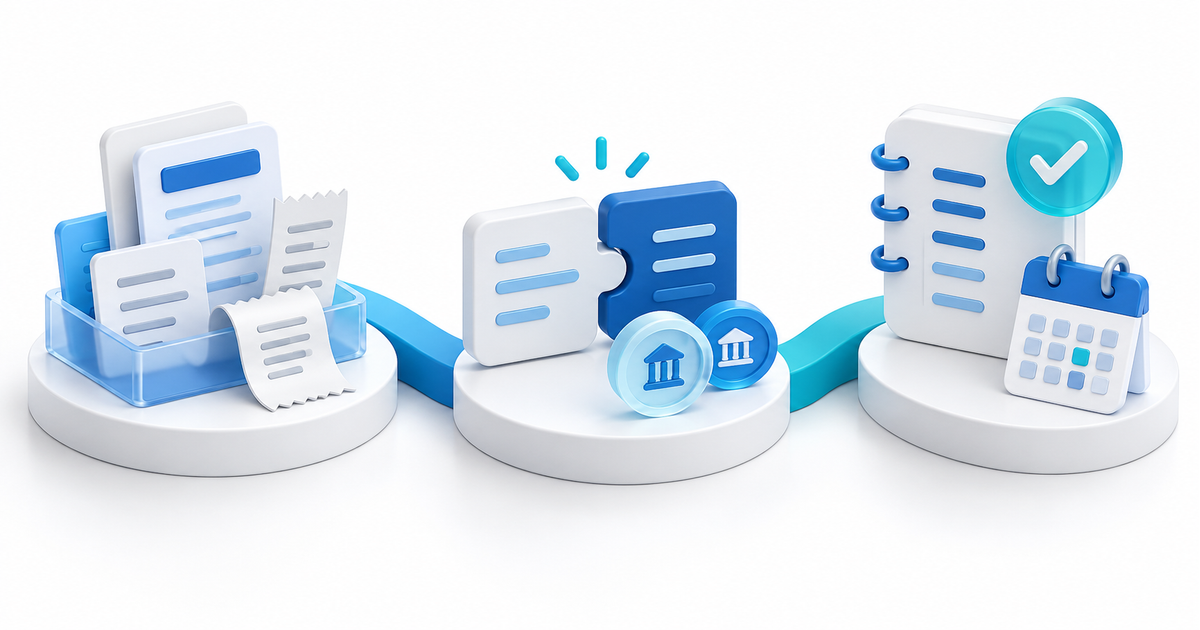
Mit Ihrem bestehenden Stripe-Konto können Sie Kautionen ohne eigene API-Integration anfordern. Erstellen Sie in PayRequest einen Kautionslink, lassen Sie den Kunden die Kartenreservierung autorisieren und verwalten Sie Einzug oder Freigabe unter Security Deposits. Ein erstellter Link reserviert noch kein Geld: Der Kunde muss zuerst die Autorisierung abschließen.
Diese Anleitung richtet sich an Vermieter, Unterkünfte und Unternehmen mit wiederkehrenden Kautionsabläufen. Dazu gehört auch, die Kaution nach dem Checkout wiederzufinden. Der interaktive Ablauf verwendet eine fiktive Autorisierung über 350 € und führt keine Zahlung aus.
Voraussetzungen vor dem Versand
Melden Sie sich im richtigen PayRequest-Geschäftskonto an und verbinden Sie ein aktives Stripe-Konto über die Zahlungsanbieter-Einstellungen. Stripe muss die jeweiligen Kartenzahlungen akzeptieren können. Kontoprüfung und Anbieterbedingungen können die Verfügbarkeit beeinflussen; ein PayRequest-Konto garantiert keine sofortige Freigabe durch Stripe.
Prüfen Sie unter Security Deposits die Limits für aktive und monatliche Kautionsanfragen. Unbegrenzte Kautionen erfordern einen geeigneten Business- oder Growth-Tarif; bestehende Vereinbarungen können abweichen. Nutzen Sie den Upgrade-Weg im Konto für aktuelle Konditionen statt eines alten Bestelllinks oder eines historischen 20-€-Angebots.
Vereinbaren Sie Betrag, Prüfzeitpunkt und Grundlage möglicher Abzüge vorher. Die Kartenreservierung ist von Mietzahlung oder Abonnement getrennt und keine vorausbezahlte Miete.
Kautionslink erstellen und senden
Öffnen Sie Kautionslink erstellen. Legen Sie den Betrag fest, prüfen Sie die verfügbaren Optionen und teilen Sie den Link. Der Kunde gibt seine Kartendaten im sicheren Checkout ein und bestätigt gegebenenfalls eine zusätzliche Authentifizierung.
Prüfen Sie danach die tatsächliche Einzugsfrist dieser Kaution. Planen Sie die Inspektion mit ausreichendem Puffer davor. Eine eingestellte Dauer garantiert keine gleich lange Kartenreservierung.
Vom Kautionslink zum Dashboard
- Security Deposits öffnen. Melden Sie sich im richtigen Geschäftskonto an und öffnen Sie Security Deposits unter payrequest.app/deposits.
- Kundennamen öffnen. Klicken Sie auf den unterstrichenen Kundennamen oder View Deposit. Prüfen Sie Buchungsreferenz, Anbieterstatus und Einzugsfrist.
- Partial Capture wählen. Wählen Sie Partial Capture auf der Detailseite. Geben Sie den belegten Betrag ein und prüfen Sie vor der Bestätigung Einzug und Freigabe.
- Endergebnis prüfen. Prüfen Sie nach erfolgreichem Stripe-Einzug Captures und den Endstatus. Der ungenutzte Betrag wird freigegeben und steht nicht für einen zweiten Einzug bereit.
Kosten vor der Bestätigung prüfen
PayRequest berechnet derzeit 0 € Plattformgebühr für diesen Stripe-Kautionseinzug. Stripe zieht seine Bearbeitungsgebühr vom eingezogenen Betrag ab. Dies ist von den Standardgebühren für gewöhnliche Zahlungen zu unterscheiden.
Beispiel: 350 € autorisiert → 150 € eingezogen → 200 € freigegeben. PayRequest-Einzugsgebühr: 0 €. Nettoerlös: 150 € abzüglich tatsächlicher Stripe-Gebühr. Ein etwaiges Abonnement ist separat.
Free umfasst derzeit 1 aktive Kaution und 3 neue Kautionen pro Monat. Unbegrenzte Kautionen erfordern einen geeigneten Business- oder Growth-Tarif. Prüfen Sie Ihre Limits und bestehende Vereinbarungen im Dashboard.
Leiten Sie keinen allgemeinen Stripe-Tarif aus einer Zahlung ab. Nutzen Sie die Gebührenangaben Ihres Stripe-Kontos und der Transaktion.
Stripe Dashboard, Stripe API oder PayRequest?
Stripe bietet selbst manuellen Einzug im Dashboard. Nicht jede Reservierung benötigt Programmierung. Die API ermöglicht individuelle Integrationen. PayRequest ergänzt einen teilbaren Kautionslink sowie eine Oberfläche für Verwaltung und Kundenstatus.
| Weg | Geeignet für | Prüfen |
|---|---|---|
| Stripe Dashboard | Direkte Verwaltung in Stripe | Autorisierung durch Kunden und Auffindbarkeit für Mitarbeiter |
| Eigene Stripe-Integration | Individuelle Buchungslogik | Entwicklung, Statusverarbeitung, Fristen und Betrieb |
| PayRequest mit Stripe | Kautionslink und Dashboard | Anbieterverbindung, Limits, Kosten und abschließender Einzug |
Die Stripe-Kautionsanleitung erklärt Anbietermechanik und Fristen. Zur Abrechnung lesen Sie Kaution teilweise einziehen.
Mit einer verwaltbaren Kaution beginnen
Öffnen Sie Security Deposits, um Limits und bestehende Kautionen zu prüfen. Für eine neue Buchung erstellen Sie einen Kautionslink und prüfen die Autorisierung.
Redaktioneller Hinweis: am 12. September 2026 anhand des PayRequest-Anwendungscodes und der Anbieterdokumentation aktualisiert. KI unterstützte die Texterstellung. Ablauf und Beträge sind fiktive Beispiele; kein Live-Zahlungstest und kein veröffentlichter Kundenfall.