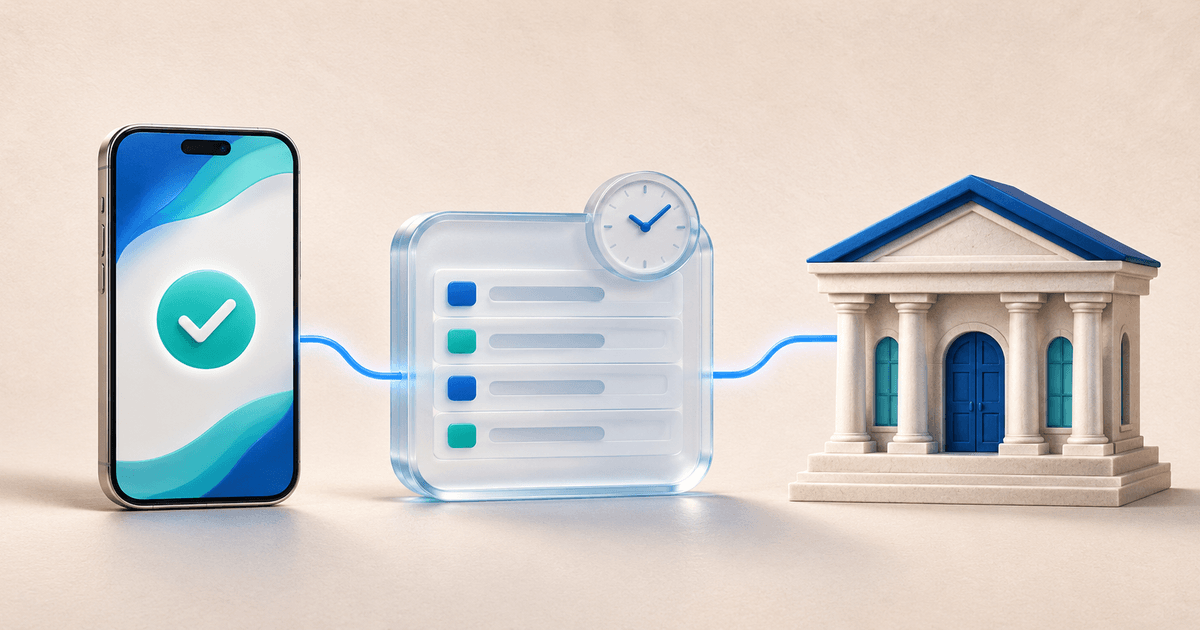
Verbinden Sie einen unterstützten Zahlungsanbieter mit PayRequest und hinterlegen Sie Ihr Bankkonto beim Anbieter. Ihr Kunde bezahlt über den Zahlungslink. Der Anbieter verarbeitet die Zahlung und überweist das verfügbare Guthaben über seinen Auszahlungsprozess auf Ihr Konto.
Zahlungslink und Auszahlung einrichten
- Wählen Sie eine Zahlungsmethode, die Ihre Kunden nutzen können. Prüfen Sie, was Ihr Anbieter für Ihr Land, Ihre Währung und Ihr Konto unterstützt.
- Schließen Sie die Verifizierung beim Anbieter ab. Prüfen Sie das Auszahlungskonto, die Währung und den Zeitplan. Prüfen Sie bei PayPal die verfügbaren Überweisungsoptionen.
- Verbinden Sie den Anbieter mit PayRequest und erstellen Sie einen Link mit festem Betrag, Währung und einer Beschreibung wie „Designprüfung · Rechnung 1042“. Prüfen Sie die Zahlungsseite vor dem Versand.
- Prüfen Sie nach der Zahlung den Zahlungsstatus in PayRequest und den Auszahlungsstatus beim Anbieter. Gleichen Sie die Auszahlung mit dem Kontoauszug ab.
Wo ist das Geld?
- Stripe. Prüfen Sie den Saldo und den Zeitplan für das hinterlegte Konto. Die Auszahlung setzt verfügbares Guthaben voraus. Stripe-Auszahlungen
- Mollie. Suchen Sie die Abrechnung und vergleichen Sie ihre Referenz mit Ihrem Kontoauszug. Eine Auszahlung kann mehrere Zahlungen und Abzüge enthalten. Mollie-Abrechnungsbericht
- PayPal. Prüfen Sie die Aktivitäten und das verfügbare Guthaben. Überweisen Sie es auf Ihr verknüpftes Bankkonto, sofern Ihr Markt und Konto diese Option unterstützen. PayPal-Auszahlungen
Beispiel mit einer Rechnung über 120 €
Ein Kunde bezahlt Rechnung 1042 mit Karte. In PayRequest erscheint die erfolgreiche Zahlung über 120 €. Suchen Sie die Transaktion beim Anbieter und prüfen Sie, wann der Betrag verfügbar ist und in welcher Auszahlung er enthalten ist.
Bei einer Sammelauszahlung kann auf dem Kontoauszug ein anderer Betrag stehen. Gleichen Sie zuerst die Auszahlungsreferenz ab und suchen Sie dann die Zahlung zu Rechnung 1042 in den Details. Prüfen Sie Gebühren, Erstattungen und Korrekturen. Die reguläre Plattformgebühr bei PayRequest Free beträgt in diesem Beispiel 2,40 €. Anbietergebühren fallen separat an. Der Kontoauszug zeigt möglicherweise nicht alle Kosten. PayRequest-Preise
Wenn Ihr Kunde von seinem Bankkonto zahlen will
Aktivieren Sie eine vom Anbieter unterstützte Bankzahlungsmethode für die Zahlungsseite. Die Zahlungsmethode bestimmt, wie der Kunde zahlt. Die Auszahlungseinstellungen bestimmen, wohin der Erlös geht. Auch Kartenzahlungen können auf Ihrem Bankkonto ankommen. Für private Erstattungen prüfen Sie die Zahlungsanforderung Ihrer Banking-App. Zahlungslinks für private Zwecke
Wenn die Zahlung erfolgreich ist und die Auszahlung fehlt
Prüfen Sie zuerst den Transaktionsstatus. Ist der Betrag verfügbar, sehen Sie nach, wann die nächste Auszahlung geplant ist oder ob Sie eine Überweisung anstoßen können. Wurde ausgezahlt, prüfen Sie Referenz, Zielkonto und erwartete Ankunft. Folgen Sie bei einer fehlgeschlagenen Auszahlung den Anweisungen des Anbieters, bevor Sie erneut um Zahlung bitten.
Hinterlegen Sie Ihr Auszahlungskonto beim Anbieter und erstellen Sie Ihren Zahlungslink.
*Redaktioneller Hinweis. KI unterstützte den Entwurf und die Illustration. Die Rechnung über 120 € ist ein Rechenbeispiel.*