Pour accepter des paiements sur un site Canva, reliez un bouton, une image de produit ou un texte à une page de paiement hébergée. Créez votre offre dans PayRequest, copiez son URL publique et ajoutez-la dans Canva. Une fois le site publié, vos visiteurs peuvent consulter l’offre puis suivre le lien pour payer via PayRequest.
Ce guide s’adresse aux vendeurs qui possèdent déjà une page Canva. Il n’est pas nécessaire de reconstruire le site. L’offre présentée doit correspondre au produit, au montant et à la suite du parcours affichés après le clic. Commencez par un seul produit avant de multiplier les boutons.
Comment fonctionne un paiement depuis Canva ?
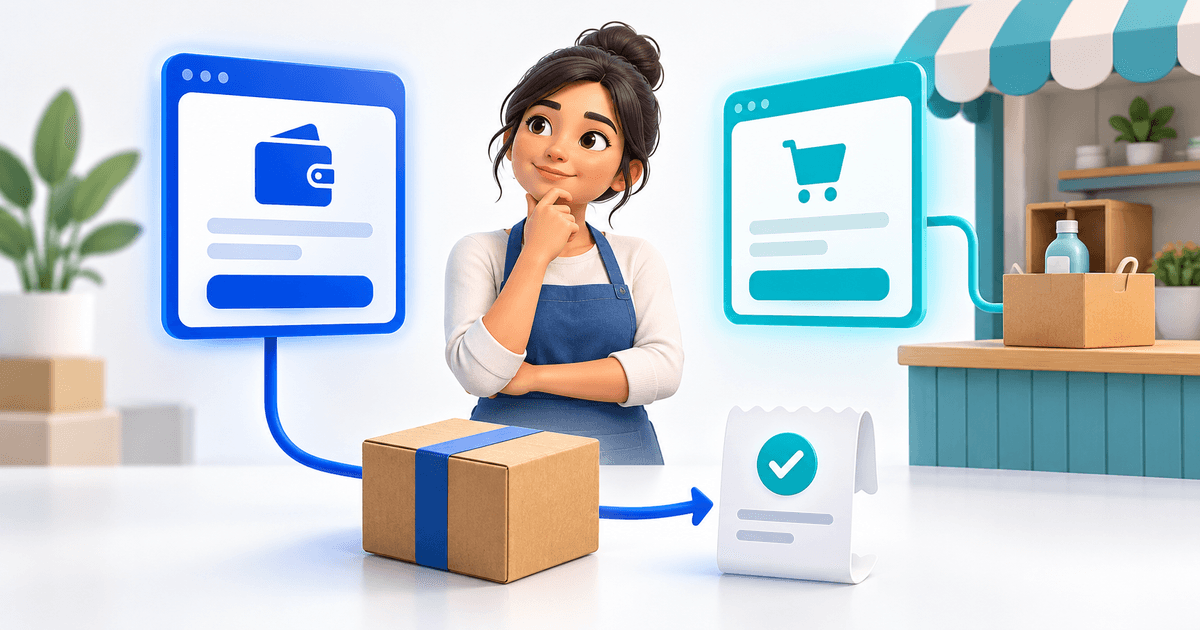
Le client sélectionne une offre sur votre site publié et ouvre la page de produit et de paiement associée. Le domaine change dans la barre d’adresse. Une mention comme « Paiement sécurisé via PayRequest », accompagnée du même nom de vendeur et de la même image, rend cette transition compréhensible.
Le guide officiel de Canva explique comment associer une URL externe à du texte ou à un élément. Ce parcours repose sur un lien ordinaire entre deux pages publiques. Il ne nécessite ni application Canva sur mesure ni formulaire de paiement intégré.
PayPal propose également une intégration Canva pour ses liens de paiement. Sa documentation officielle décrit une redirection vers une page de paiement hébergée par PayPal. Cette solution peut suffire pour un simple encaissement. PayRequest devient pertinent lorsque l’offre doit aussi s’inscrire dans une gestion de produits et un processus de livraison précis.
Choisir la bonne destination pour chaque bouton
Le bouton d’un produit précis doit ouvrir ce produit. Un bouton général « Voir tous les produits » peut mener au catalogue. Un visiteur qui clique sur un album doit le reconnaître immédiatement à l’étape suivante, sans recommencer sa recherche parmi plusieurs éditions.
Un album et ses pistes d’accompagnement peuvent avoir le même prix. Le montant ne permet donc pas de les distinguer. Donnez à chaque offre un nom, un fichier et un lien public distincts. Conservez cette identité sur Canva, lors du paiement et à la livraison.
Les liens de paiement PayRequest donnent accès à un parcours de paiement hébergé. Pour une offre comprenant un fichier, configurez un produit numérique. Une demande portant uniquement sur un montant ne définit pas le fichier que l’acheteur doit recevoir.
Préparer le produit PayRequest avant Canva
Définissez le nom, la description, le prix, la devise et une image cohérente avec votre page Canva. Connectez un prestataire de paiement adapté et vérifiez que votre compte peut recevoir les paiements prévus. Les moyens disponibles dépendent du prestataire, du pays et des paramètres du compte.
Pour un téléchargement, ajoutez le fichier vérifié et contrôlez ses conditions d’accès. Pour un service, expliquez la prochaine action, comme l’envoi d’un brief. Ne présentez pas un paiement comme un rendez-vous confirmé si votre processus ne réserve pas réellement le créneau.
Copiez l’URL publique du produit et ouvrez-la dans une fenêtre privée. Le code actuel de PayRequest génère une adresse publique distincte par produit. Utilisez l’adresse réellement créée plutôt qu’une URL déduite du titre. Vérifiez qu’il ne s’agit pas d’une page d’administration nécessitant votre connexion.
Ajouter le lien de paiement dans Canva
Choisissez un libellé concret, par exemple « Acheter l’album à télécharger ». Placez le prix, la devise et le format près du bouton. Le client doit comprendre l’offre avant de quitter Canva.
- Ouvrez votre design de site Canva et sélectionnez le bouton, l’image ou le texte.
- Ouvrez la fonction de lien et collez l’URL publique du produit PayRequest.
- Appliquez le lien et vérifiez l’élément sélectionné.
- Publiez ou mettez à jour le site.
- Visitez la page publique et suivez le lien comme un client.
L’emplacement de la commande peut varier selon l’élément et l’interface de l’éditeur. Vérifiez surtout l’URL, l’élément associé et le résultat publié. Une ancienne capture d’écran peut montrer la commande ailleurs.
Si l’image et le bouton sont cliquables, ils doivent ouvrir la même offre. Après avoir dupliqué une carte, remplacez aussi son lien. Le titre peut être correct alors que l’ancienne URL pointe encore vers le premier produit. Contrôlez chaque destination séparément.
Une fiche de contrôle pour vos boutons Canva
Cet outil original vous aide à consigner ce que vous vendez et ce que le visiteur atteint réellement. Il ne s’agit ni d’un rapport intégré à PayRequest ni d’une preuve que des achats tests ont déjà été effectués.
| Contrôle | Correspondance attendue | Information à noter |
|---|---|---|
| Produit | Nom sur Canva et page d’achat | Nom exact et édition |
| Destination | Image et bouton ouvrent la même offre | URL publique du produit |
| Montant | Prix affiché et devise au paiement | Montant, devise et suppléments expliqués |
| Paiement | Moyen prévu disponible | Prestataire et méthode vérifiés |
| Suite | Confirmation conforme à la promesse | Téléchargement ou instructions |
| Publication | Version actuelle sur mobile et ordinateur | Date et personne responsable |
Pour un album fictif à 10,99 USD, notez « Album A — téléchargement MP3 » plutôt que seulement le prix. L’édition doit rester identifiable sur les deux pages. Si un montant s’ajoute lors du paiement, expliquez sa raison avant l’achat.
La navigation privée permet de vérifier l’accès public et la destination. Elle ne prouve pas qu’un paiement réussit. Un contrôle complet exige aussi une confirmation de paiement et la réalisation de l’étape promise. Distinguez ces vérifications dans votre suivi.
Résoudre les problèmes courants
Si le bouton ne réagit pas, vérifiez le site publié et pas seulement l’éditeur. Le bon élément possède-t-il un lien ? Un calque décoratif recouvre-t-il la zone cliquable ? Publiez la correction et rouvrez la page publique.
Si le mauvais produit s’affiche, comparez la destination avec son URL PayRequest exacte. Modifier le texte du bouton ne change pas son lien. Corrigez également l’image si elle est cliquable.
En cas d’écart de prix, vérifiez la devise, le tarif du produit et les éventuels ajouts configurés. Si un moyen de paiement manque, contrôlez le prestataire et le compte. Ne promettez pas toutes les méthodes utilisées par d’autres vendeurs.
Si le paiement réussit mais que le fichier manque, consultez le guide des téléchargements numériques sur Canva. Vérifiez la pièce jointe, la commande et la livraison. Publier directement le fichier contournerait le paiement sans résoudre le problème.
Quels sont les coûts ?
Canva et le service de paiement ont des coûts distincts. Vérifiez votre abonnement Canva pour les fonctions de publication utilisées. Selon les tarifs actuels de PayRequest, l’offre Free prélève 2% par paiement réussi, avec un plafond de 25 € par transaction. Les frais du prestataire s’ajoutent séparément.
Pour 10,99 USD, 2% représente environ 0,22 USD avant frais du prestataire, taxes et conversion éventuelle. C’est un exemple de calcul des frais de plateforme, pas une prévision du versement net. Utilisez vos coûts réels pour fixer votre prix.
Présentez simplement le contenu, la devise, la livraison et les coordonnées du vendeur. Une identité cohérente entre Canva et PayRequest aide le client à comprendre le changement de page.
Lancer une première offre complète
Commencez avec un produit, un bouton et une suite clairement expliquée. Consignez les vérifications réalisées et celles qui restent à faire. Reproduisez ensuite le parcours pour les autres offres, en contrôlant chaque lien copié avant de promouvoir le site.
Le guide de vente de musique sur Canva propose un catalogue de six offres. Créez votre compte PayRequest, préparez le premier produit et reliez sa page publique à Canva.
Note éditoriale : cet article et son illustration ont été créés avec l’aide de l’IA. Les liens publics des produits ont été vérifiés dans le code PayRequest le 11 septembre 2026. La fiche et le calcul sont des exemples ; aucun achat réalisé ni résultat client n’est revendiqué.