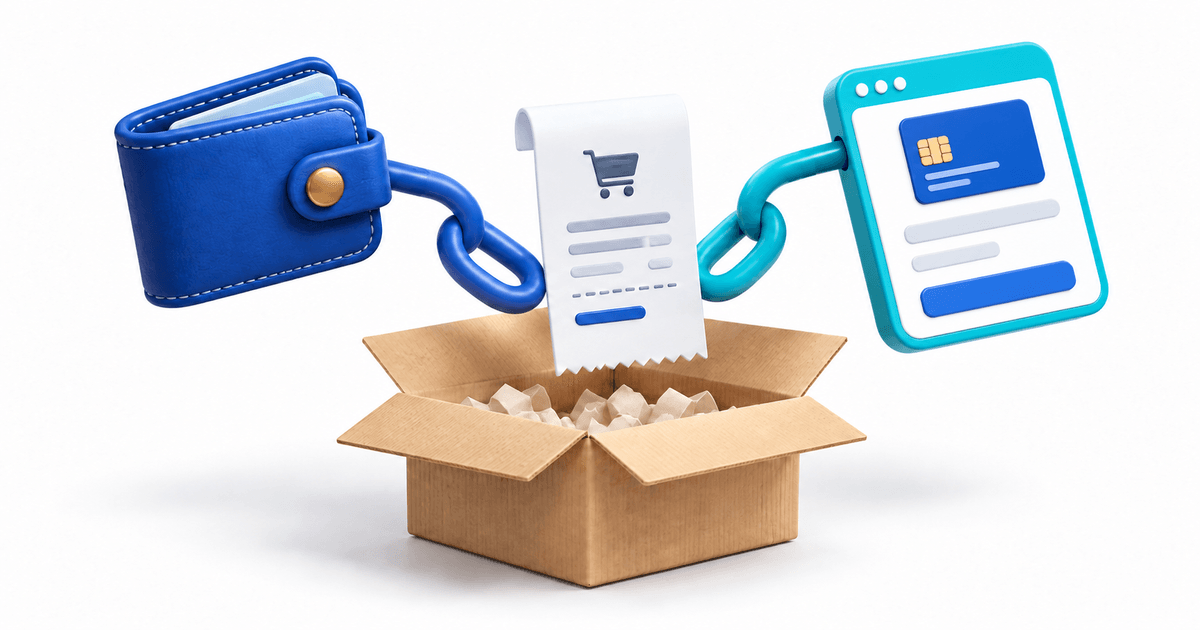
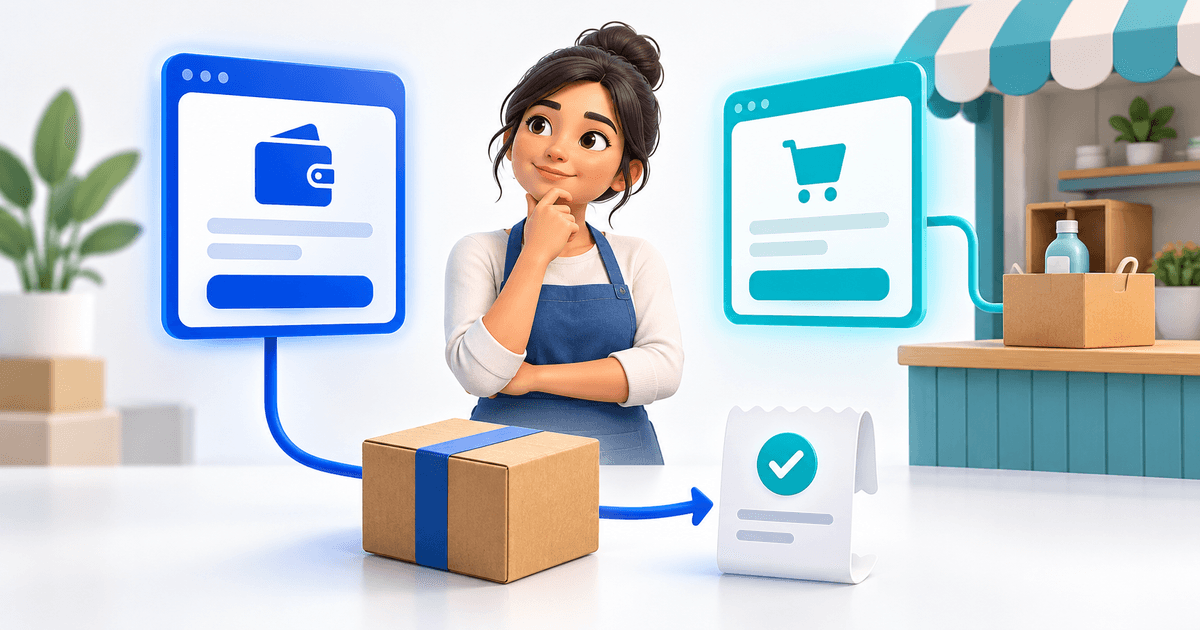
Pour vendre des téléchargements numériques sur un site Canva, présentez le produit et son bouton d’achat sur Canva, puis reliez ce bouton à un produit numérique PayRequest contenant le fichier à livrer. Le client suit le lien, paie et accède au téléchargement associé à sa commande. Gardez le fichier payant hors de la page publique.
Ce guide traite de l’étape après le bouton : livrer exactement ce qui est promis. Il concerne les PDF, ebooks, documents à imprimer, fichiers audio et archives ZIP. Le produit n’a pas besoin d’avoir été créé dans Canva ; Canva peut servir de vitrine pour des fichiers réalisés ailleurs.
Gardez cohérents l’offre publique, le produit acheté et le fichier livré. Un montant correct ne compense pas une mauvaise pièce jointe. Une belle prévisualisation ne garantit pas que le téléchargement s’ouvre. Vérifiez ces éléments séparément.
Décrire ensemble l’offre et son fichier
Rédigez une phrase précise : « Un cahier PDF à imprimer » ou « Une archive ZIP avec douze images et un guide de démarrage ». Elle indique au client et au vendeur ce qui doit être livré. L’expression « pack numérique » ne suffit pas à définir le contenu.
Affichez une prévisualisation, le contenu, le format et les logiciels nécessaires. Distinguez un fichier source modifiable d’un document final. Un PDF exporté n’est pas un lien de modèle Canva permettant de créer une copie modifiable.
Pour les modèles éditables, notre guide de vente de modèles Canva explique comment fournir le lien d’accès. Placez-le dans le document acheté, pas publiquement à côté du bouton. Ici, Canva est le site de vente, y compris pour des produits issus d’autres outils.
Préparer un pack facile à ouvrir
Choisissez le format le plus simple qui respecte votre offre. Un cahier peut se limiter à un PDF ; plusieurs fichiers peuvent être regroupés dans un ZIP avec une courte notice. Retirez les brouillons, exports en double et notes internes.
Un pack fictif Studio-Planner-v1.zip pourrait contenir Planner.pdf, Printing-Instructions.pdf et Terms-of-Use.pdf. Précisez le format papier, l’usage prévu et les coordonnées de contact. Ces noms illustrent une structure de livraison, pas des fichiers déjà disponibles.
Ouvrez le pack final dans un dossier neuf. Vérifiez les pages promises, les mots de passe inattendus et les liens de la documentation. Conservez la version approuvée séparément afin de pouvoir identifier ce qui a été vendu après une mise à jour.
Configurer le produit numérique PayRequest
Créez l’offre via les produits numériques et ajoutez le fichier vérifié. Faites correspondre le nom, la description, le montant et la devise avec Canva. La liste actuelle des formats acceptés comprend notamment PDF, ZIP, EPUB, MP3, WAV et FLAC. Une extension autorisée nécessite toujours un fichier valide et un téléversement réussi.
Contrôlez le produit enregistré avant de copier son URL publique. Un ZIP permet de joindre plusieurs fichiers sous forme d’un seul pack. Vérifiez aussi l’image, l’édition et le prix sur la page destinée au client.
Consultez les paramètres de livraison de fichiers pour le nombre de téléchargements et la date d’expiration. Le code actuel crée des accès associés à la commande à partir des paramètres du produit. Communiquez vos conditions réelles plutôt que des valeurs reprises chez un autre vendeur.
Relier le produit au site Canva
Ajoutez l’URL publique au bouton ou à l’image appropriée. Le guide Canva décrit les liens externes appliqués aux éléments. Publiez les changements et vérifiez le site public, pas seulement l’éditeur.
Utilisez un bouton explicite comme « Acheter le planner à imprimer ». Si l’image est cliquable, elle doit ouvrir le même produit. Un lien général vers le catalogue convient à un bouton invitant à parcourir l’ensemble de l’offre.
Le guide des paiements sur Canva détaille la connexion. La méthode reste identique pour plusieurs formats ; seuls le fichier joint et les informations d’utilisation changent.
Distinguer paiement confirmé et accès au fichier
Le parcours prévu associe une confirmation de paiement à l’accès au fichier acheté. PayRequest lie les téléchargements à la commande et au produit, et l’e-mail de commande prend en charge les liens de téléchargement. Vérifiez le résultat de votre configuration avant de promettre une livraison automatique.
Visiter la page de téléchargement et télécharger le fichier sont deux actions distinctes. La visite ne consomme actuellement aucun téléchargement. L’action de téléchargement vérifie l’expiration et le quota, enregistre l’usage puis transmet le fichier. Le passage d’un scanner de sécurité d’e-mail sur la page ne compte donc pas comme un téléchargement.
Un compteur ne prouve pas que le client a ouvert le fichier. La connexion peut être interrompue ou l’extraction de l’archive peut échouer. Identifiez l’étape problématique : paiement, réception du message, page d’accès, transfert ou ouverture du contenu.
Une matrice de contrôle de la livraison
Remplissez cette matrice originale pour la version réellement téléversée. Elle distingue un lien fonctionnel d’une livraison fonctionnelle. Ce n’est pas une fonction de test intégrée ni l’affirmation que ces essais ont déjà été réalisés sur votre compte.
| Étape | Vérification | Résultat attendu |
|---|---|---|
| Offre | Ouvrir Canva sur un téléphone | Produit, format, prix et bouton lisibles |
| Lien | Suivre le bouton en navigation privée | Bon produit sans connexion vendeur |
| Visite sans achat | Consulter l’offre | Fichier payant non exposé publiquement |
| Paiement | Effectuer un contrôle de paiement autorisé | Commande associée au bon produit |
| Livraison | Ouvrir l’e-mail et le parcours de téléchargement | Accès au fichier promis |
| Utilisation | Enregistrer et ouvrir le fichier livré | Contenu conforme à la version approuvée |
| Accès impossible | Examiner expiration ou quota épuisé | Contact d’assistance compréhensible |
Pour le planner, le contrôle se termine avec l’ouverture du ZIP et des trois PDF. Un statut de paiement positif ou un e-mail reçu ne suffit pas : l’acheteur a payé pour un pack utilisable.
Notez date, produit, nom du fichier et résultat réel. Laissez les vérifications non réalisées en attente. Après une modification de fichier, prix ou destination, répétez les contrôles concernés sans reconstruire le site entier.
Éviter les fichiers publics et les promesses inexactes
Un lien public vers un stockage cloud peut donner accès au fichier sans achat. Une page de remerciement publique peut créer le même problème. Gardez le lien d’achat public et rattachez la livraison à la commande.
Un accès protégé contrôle l’obtention initiale du fichier, mais n’empêche pas sa copie après téléchargement. Ne présentez pas le système comme une protection absolue contre le piratage. Expliquez les conditions d’utilisation sans promettre une protection technique inexistante.
Ne promettez pas des téléchargements illimités à vie si votre produit comporte une expiration et un quota. Indiquez les conditions réelles et un contact pour les clients légitimes. Demandez une référence de commande et une description du problème, pas des données de paiement sensibles.
Intégrer la livraison dans votre prix
Tenez compte de la préparation, de l’assistance et des frais de paiement. Les tarifs actuels prévoient 2% par paiement réussi sur l’offre Free, avec un plafond de 25 € par transaction. Les frais du prestataire s’ajoutent ; le versement n’est donc pas automatiquement égal au prix moins seulement 2%.
Pour un planner fictif à 15 €, la part de plateforme représente 0,30 € avant autres frais. C’est un calcul illustratif, pas un prix conseillé. Gardez montant et devise identiques sur Canva et PayRequest, et expliquez les suppléments éventuels. Lors d’une promotion, recherchez aussi les anciens prix encore affichés.
Publier une offre que vous pouvez accompagner
Définissez qui répond aux questions et comment le joindre. Conservez produit, référence de commande et version dans votre suivi. Lors d’une mise à jour, précisez si les anciens acheteurs y ont accès.
Créez votre premier produit PayRequest, joignez le pack approuvé et reliez-le à Canva. Parcourez la matrice avant d’étendre le catalogue. Des offres claires et une livraison vérifiée rendent l’achat plus facile à comprendre.
Note éditoriale : article et illustration réalisés avec l’aide de l’IA. Formats, règles d’accès et comportement de téléchargement vérifiés dans le code le 11 septembre 2026. Le planner et la matrice sont des exemples originaux ; aucun achat ou test de livraison réalisé n’est revendiqué.