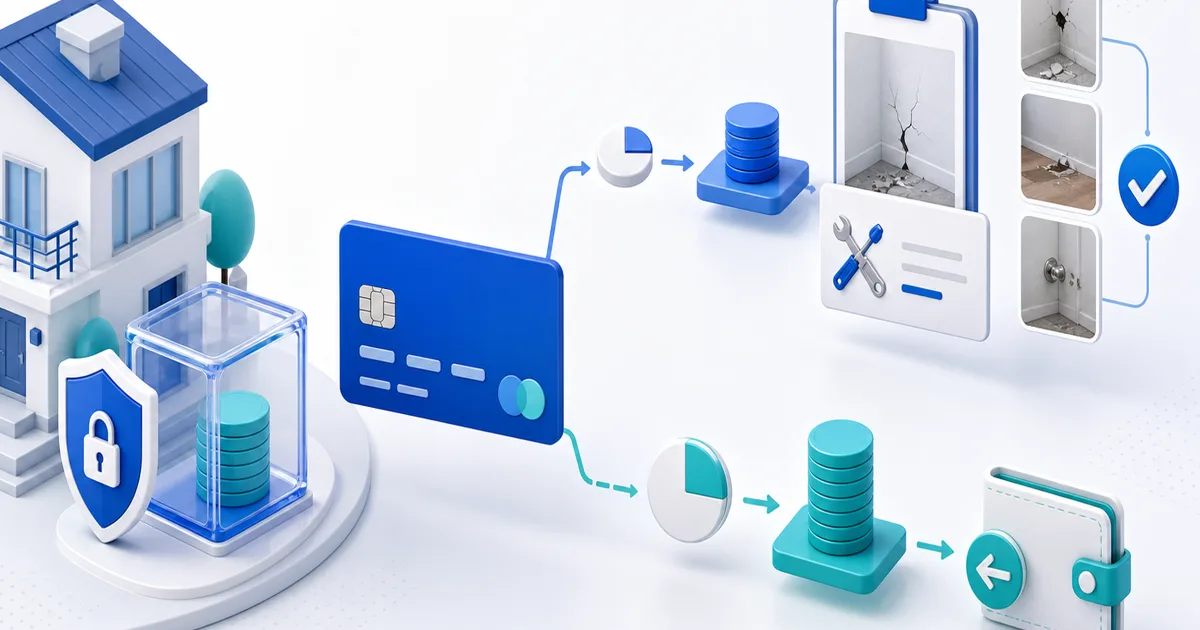
Pour encaisser partiellement une caution dans PayRequest, ouvrez Security Deposits, cliquez sur le nom souligné du client ou View Deposit, puis choisissez Partial Capture sur la fiche. Saisissez le montant justifié et vérifiez la confirmation. Dans le parcours Stripe actuel, l’action finale Capture débite ce montant et libère le reste. Un second encaissement sur la même autorisation n’est pas possible.
Une caution fictive de 350 € avec 150 € de coûts justifiés donne donc 150 € encaissés et 200 € libérés. Ces 200 € ne constituent pas un solde encaissable plus tard. Déterminez le total avant de confirmer.
Où cliquer après l’autorisation ?
- Ouvrir Security Deposits. Connectez-vous au bon compte professionnel et ouvrez Security Deposits sur payrequest.app/deposits.
- Ouvrir le nom du client. Cliquez sur le nom souligné du client ou View Deposit. Vérifiez la référence, le statut du prestataire et la date limite d'encaissement.
- Choisir Partial Capture. Choisissez Partial Capture sur la fiche. Saisissez le montant justifié et vérifiez les montants encaissé et libéré avant de confirmer.
- Vérifier le résultat final. Après un encaissement Stripe réussi, consultez Captures et le statut final. Le solde inutilisé est libéré et ne peut plus faire l'objet d'un second encaissement.
Avant d’encaisser : vérifier réservation et justificatifs
Vérifiez référence de réservation, client, devise, prestataire, statut et échéance. Rattachez le débit prévu à l’accord, à l’inspection et au détail des coûts. Un blocage de 350 € n’autorise pas automatiquement un débit de 350 €.
Dans cet exemple fictif, l’inspection justifie une pièce à 100 € et 50 € de main-d’œuvre convenue, soit 150 €. Ce sont des montants illustratifs, pas des tarifs recommandés. Conservez explication et preuves et précisez au client si le débit est proposé ou déjà réalisé.
Si des articles reviennent à des dates différentes, examinez d’abord le processus de retours partiels. N’encaissez pas le premier petit coût en supposant que le reste du blocage restera disponible.
Que deviennent les 200 € restants ?
| Règlement | Montant |
|---|---|
| Autorisation initiale | 350 € |
| Encaissement partiel définitif | 150 € |
| Autorisation libérée | 200 € |
| Disponible pour un second encaissement Stripe | 0 € |
La libération de 200 € n’est pas le remboursement d’un paiement effectué : cette partie n’a jamais été encaissée. La banque décide quand et comment la libération apparaît. Ne promettez pas un changement de solde immédiatement visible.
Stripe documente séparément les encaissements multiples pour certains paiements éligibles, mais le parcours de caution Stripe actuel de PayRequest réalise un encaissement définitif. Une fonction du prestataire n’est pas nécessairement activée pour cette caution. Avec d’autres prestataires, vérifiez compte et moyen de paiement.
Stripe: authorization and capture · Mollie: holds and capture
Pending dans PayRequest et sur le relevé bancaire
Pending dans PayRequest signifie qu’aucune autorisation confirmée n’est encore disponible pour encaissement. L’interface récente distingue Waiting for customer, Processing authorization et Authorization attempt expired. Funds reserved désigne le blocage confirmé.
La banque du client peut également afficher un blocage réussi comme opération en attente. Cela ne signifie pas automatiquement un échec de l’autorisation PayRequest. Utilisez le statut marchand et l’échéance de la caution pour décider si l’encaissement est disponible.
| Statut PayRequest | Signification | Étape suivante |
|---|---|---|
| Pending / Waiting for customer | L'autorisation n'est pas confirmée. | Le client doit terminer le paiement sécurisé ; l'encaissement est indisponible. |
| Processing authorization | Le prestataire confirme encore la tentative. | Attendez la confirmation. Si le statut persiste, contactez le support avec la référence. |
| Authorized / Funds reserved | Le blocage est confirmé. | Encaissez tout ou partie, ou libérez, avant l'échéance affichée. |
| Captured / Partially captured | Un montant a été débité. | Pour Stripe, vérifiez le débit et le solde libéré ; aucun second encaissement. |
| Released / Expired | Le blocage n'est plus disponible. | N'essayez pas d'encaisser. Convenez d'une nouvelle demande si un montant reste dû. |
| Authorization attempt expired | La tentative a expiré sans autorisation. | Aucun fonds réservé. Organisez une nouvelle autorisation. |
Vérifier les frais avant de confirmer
PayRequest facture actuellement 0 € de frais de plateforme pour ce parcours d'encaissement de caution Stripe. Stripe déduit ses frais de traitement du montant encaissé. Ce traitement est distinct des frais PayRequest sur les paiements ordinaires.
Exemple : 350 € autorisés → 150 € encaissés → 200 € libérés. Frais d'encaissement PayRequest : 0 €. Produit net : 150 € moins les frais Stripe réels. Tout abonnement éventuel est distinct.
Free comprend actuellement 1 caution active et 3 nouvelles cautions par mois. Les cautions illimitées nécessitent une offre Business ou Growth éligible. Vérifiez vos limites et les éventuels accords existants dans le tableau de bord.
Ne déduisez pas un tarif Stripe universel d'un seul paiement. Consultez les frais de votre compte Stripe et de la transaction.
Si le bouton d’encaissement manque
Vérifiez que vous utilisez le compte professionnel propriétaire de la caution et ouvrez sa fiche, plutôt que le profil client. Une caution Stripe en attente, expirée, libérée ou finalisée ne peut pas être encaissée. L’encaissement partiel doit aussi être activé dans sa configuration.
Si le checkout est terminé mais le statut reste incertain, contactez le support avec la référence. Ne demandez pas les données de carte et ne faites pas répéter aveuglément un paiement. Si l’encaissement est incertain, consultez Captures et le paiement Stripe avant de réessayer.
Checklist avant le dernier clic
- Client, compte professionnel, réservation et devise corrects.
- Autorisation confirmée avant son échéance.
- Total justifié par l’accord et les preuves d’inspection.
- Montants encaissé et libéré vérifiés séparément.
- Frais du prestataire, frais de plateforme et abonnement distingués.
- Un seul encaissement Stripe définitif compris avant confirmation.
Consultez la page des cautions ou collecter des cautions avec Stripe pour la configuration.
Note éditoriale : mise à jour le 12 septembre 2026 à partir du code PayRequest et de la documentation des prestataires. L’IA a aidé à la rédaction. Le parcours et les montants sont fictifs ; aucun paiement réel testé ni cas client publié.