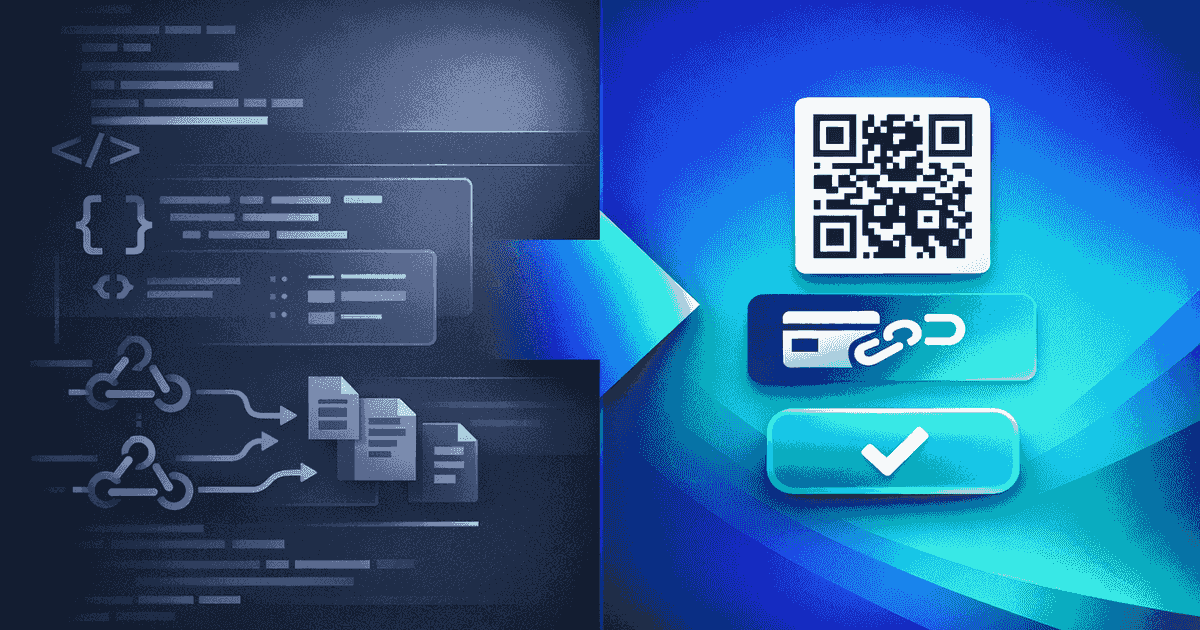
Vous pouvez collecter une caution avec votre compte Stripe existant sans développer une intégration API. Dans PayRequest, créez un lien de caution, laissez le client autoriser le blocage sur sa carte, puis gérez l’encaissement ou la libération dans Security Deposits. Créer un lien ne réserve pas de fonds : le client doit d’abord terminer l’autorisation.
Ce guide s’adresse aux loueurs, hébergeurs et entreprises qui ont besoin d’un processus reproductible, y compris pour retrouver la caution après le checkout. Le parcours illustré utilise une autorisation fictive de 350 € et ne réalise aucun paiement.
Avant d’envoyer le lien
Connectez-vous au bon compte professionnel PayRequest et associez un compte Stripe actif dans les paramètres des prestataires de paiement. Stripe doit pouvoir accepter les paiements par carte concernés. La vérification du compte et les conditions du prestataire peuvent influencer la disponibilité ; un compte PayRequest ne garantit pas une validation immédiate par Stripe.
Vérifiez dans Security Deposits vos limites de cautions actives et mensuelles. Les cautions illimitées nécessitent une offre Business ou Growth éligible ; les accords existants peuvent différer. Utilisez le parcours de mise à niveau du compte pour les conditions actuelles, plutôt qu’un ancien lien d’achat ou une ancienne offre à 20 €.
Convenez du montant, du moment de l’inspection et de la base des retenues éventuelles. La caution bloquée est distincte du paiement de location ou d’un abonnement : ce n’est pas un loyer payé d’avance.
Créer et envoyer le lien de caution
Ouvrez Créer un lien de caution. Définissez le montant, vérifiez les options disponibles et partagez le lien obtenu. Le client saisit sa carte sur le checkout sécurisé et termine l’authentification demandée.
Après autorisation, vérifiez l’échéance réelle de cette caution. Prévoyez l’inspection avant cette date avec une marge. Une durée configurée ne garantit pas que la banque maintiendra le blocage pendant toute cette période.
Du lien de caution au tableau de bord
- Ouvrir Security Deposits. Connectez-vous au bon compte professionnel et ouvrez Security Deposits sur payrequest.app/deposits.
- Ouvrir le nom du client. Cliquez sur le nom souligné du client ou View Deposit. Vérifiez la référence, le statut du prestataire et la date limite d'encaissement.
- Choisir Partial Capture. Choisissez Partial Capture sur la fiche. Saisissez le montant justifié et vérifiez les montants encaissé et libéré avant de confirmer.
- Vérifier le résultat final. Après un encaissement Stripe réussi, consultez Captures et le statut final. Le solde inutilisé est libéré et ne peut plus faire l'objet d'un second encaissement.
Vérifier les frais avant de confirmer
PayRequest facture actuellement 0 € de frais de plateforme pour ce parcours d'encaissement de caution Stripe. Stripe déduit ses frais de traitement du montant encaissé. Ce traitement est distinct des frais PayRequest sur les paiements ordinaires.
Exemple : 350 € autorisés → 150 € encaissés → 200 € libérés. Frais d'encaissement PayRequest : 0 €. Produit net : 150 € moins les frais Stripe réels. Tout abonnement éventuel est distinct.
Free comprend actuellement 1 caution active et 3 nouvelles cautions par mois. Les cautions illimitées nécessitent une offre Business ou Growth éligible. Vérifiez vos limites et les éventuels accords existants dans le tableau de bord.
Ne déduisez pas un tarif Stripe universel d'un seul paiement. Consultez les frais de votre compte Stripe et de la transaction.
Stripe Dashboard, API Stripe ou PayRequest ?
Stripe propose lui-même l’encaissement manuel dans son Dashboard. Chaque blocage Stripe n’exige donc pas de programmation. L’API permet les intégrations spécifiques. PayRequest ajoute un lien de caution partageable et une interface dédiée à la gestion et au statut client.
| Option | Usage adapté | Points à vérifier |
|---|---|---|
| Stripe Dashboard | Gérer directement dans Stripe | Autorisation client et accès au paiement par l’équipe |
| Intégration Stripe spécifique | Logique de réservation sur mesure | Développement, statuts, échéances et exploitation |
| PayRequest avec Stripe | Lien de caution et tableau de bord | Connexion, limites, frais et décision finale |
Consultez le guide des cautions Stripe pour les règles et délais. Pour le règlement final, lisez encaisser partiellement une caution.
Commencer avec une caution que vous pouvez gérer
Ouvrez Security Deposits pour consulter vos limites et gérer un blocage existant. Pour une nouvelle réservation, créez un lien de caution et vérifiez l’autorisation.
Note éditoriale : mise à jour le 12 septembre 2026 à partir du code PayRequest et de la documentation des prestataires. L’IA a aidé à la rédaction. Le parcours et les montants sont fictifs ; aucun paiement réel testé ni cas client publié.