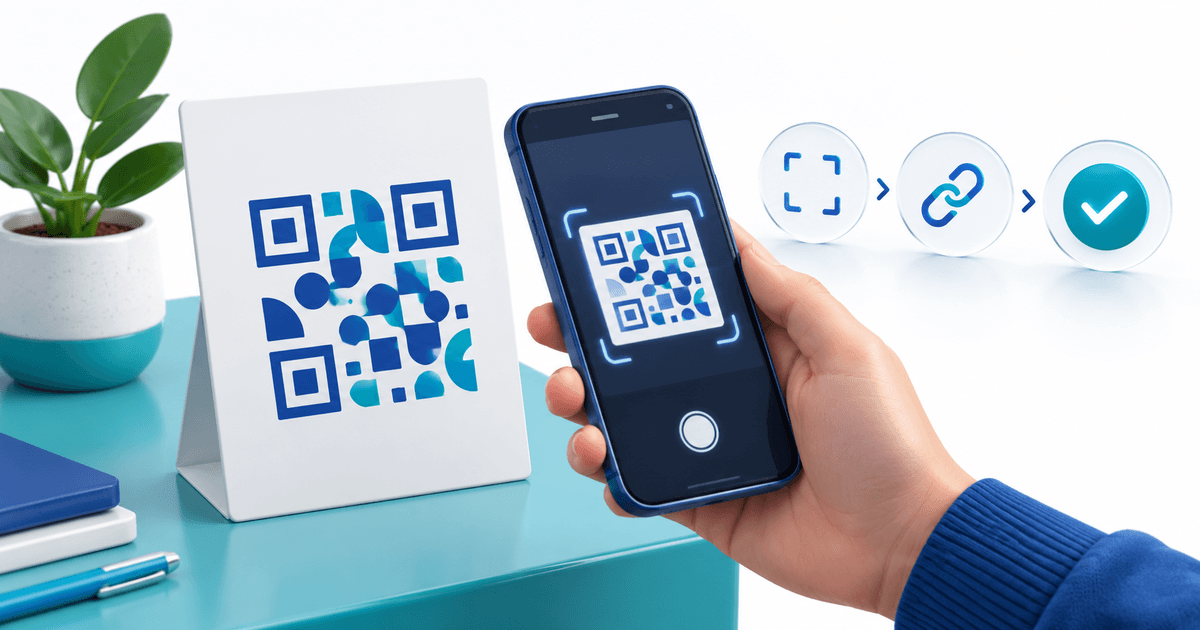
Avant de diffuser un QR code de paiement imprimé, vérifiez trois niveaux distincts : l'impression se lit, l'URL décodée ouvre la bonne page et un paiement terminé est confirmé dans le dossier du vendeur. Un scan de caméra ne prouve pas le résultat du paiement. Validez le panneau installé, pas seulement le fichier sur écran.
Ce contrôle est destiné à un comptoir de services ou un organisateur d'événement. Il traite la validation d'impression et le diagnostic ; le guide général des pages de paiement QR couvre le choix et la création du parcours.
Partir de la véritable destination
La documentation PayRequest QR Code Payments décrit la vue Share d'un Smart Link et l'enregistrement de son image QR. Le code contient l'URL de ce lien. Utilisez le code du lien prévu, pas une capture d'une ancienne affiche.
Consignez l'URL, l'objectif, le montant attendu ou saisi par le client, la devise et la version imprimée. Ouvrez directement l'URL copiée avant le scan. Si elle ouvre la mauvaise offre, un papier différent ou un code plus grand ne résoudra rien. La fiche proposée est votre outil de contrôle, pas une nouvelle fonctionnalité du tableau de bord.
Préserver la marge vierge
DENSO WAVE indique une marge de quatre modules sur chaque côté d'un QR standard. Un module est un petit carré du motif. Ne rognez pas cette marge et n'y placez ni légende, ni cadre, ni décoration.
Calcul original : supposons un symbole de 29 modules et un carré imprimé de 40 mm, marge comprise. La grille fait 29 + 4 + 4 = 37 modules. Un module mesure 40/37 = 1,081 mm ; la marge sur chaque côté environ 4,324 mm ; le symbole environ 31,351 mm. Ce n'est ni une mesure de l'export PayRequest ni une garantie pour toutes les caméras.
Le guide DENSO sur la taille des modules prend aussi en compte la résolution d'impression. N'agrandissez pas une petite image matricielle jusqu'à produire une affiche floue. Conservez proportions carrées et contours nets, puis testez l'impression.
Tester le panneau dans ses conditions réelles
Testez le matériau final à la distance et sous l'angle du client, avec l'éclairage du lieu. Un pelliculage brillant ou une ombre peut créer un problème absent du fichier. La documentation PayRequest recommande au moins trois caméras de téléphone.
| Contrôle | Preuve à conserver | En cas d'échec |
|---|---|---|
| Lecture physique | Téléphone, version, distance, lumière et URL lue | Vérifier flou, rognage, reflets et marge |
| Destination | Domaine, vendeur, offre, montant et devise prévus | Arrêter la diffusion ; corriger le lien ou le panneau |
| Résultat du paiement | Référence et statut réel d'un test autorisé | Examiner le parcours de paiement ; un scan n'est pas une transaction |
Utilisez un environnement de test du prestataire lorsqu'il convient. Si votre procédure habituelle comprend un petit paiement réel autorisé, comptabilisez-le séparément et suivez le processus du prestataire. Cet article ne rapporte aucun test physique ou paiement réel.
Séparer paiement en attente et scan réussi
Le code peut se lire parfaitement alors que la page est indisponible. La page peut être correcte alors que le paiement échoue ou reste en attente. Identifiez le niveau défaillant au lieu de régénérer sans cesse le QR code.
Donnez une règle au personnel : page absente, assistance ou autre mode de paiement ; mauvaise page, retirer le panneau ; paiement en attente, vérifier le dossier avant de considérer la prestation comme payée. Une capture du client ou le retour au navigateur ne remplace pas le statut côté vendeur. Communiquez avec la référence du paiement.
Conserver une petite fiche de validation
Notez identifiant du panneau, emplacement, version, URL prévue, offre/montant/devise, résultats par appareil, référence du test éventuel, responsable et date d'approbation. Inscrivez « non testé » plutôt qu'une case vide que quelqu'un pourrait lire comme validée.
Un panneau d'atelier peut passer trois scans et ouvrir l'événement du mois précédent. C'est une erreur de destination. Retirez-le, corrigez le lien ou l'impression et refaites les contrôles pertinents. N'attribuez pas les vues globales à un emplacement QR particulier si le même lien est partagé par e-mail.
Refaire le contrôle après un changement
Une autre imprimante, une taille réduite, un pelliculage différent, un déplacement ou une nouvelle offre demandent un contrôle. Inspectez à l'ouverture et remplacez les panneaux abîmés ou portant des autocollants inattendus. Ajoutez une indication lisible du vendeur et du domaine à côté du code, hors marge.
Ouvrez Share pour un lien de paiement QR PayRequest, gardez la destination de paiement explicite et validez les trois niveaux du panneau installé.
Note éditoriale : l'IA a aidé au texte et à la couverture. Sources vérifiées le 8 octobre 2026. Les dimensions sont un calcul ; la couverture est une illustration non fonctionnelle, pas un QR de paiement utilisable ni une impression testée.