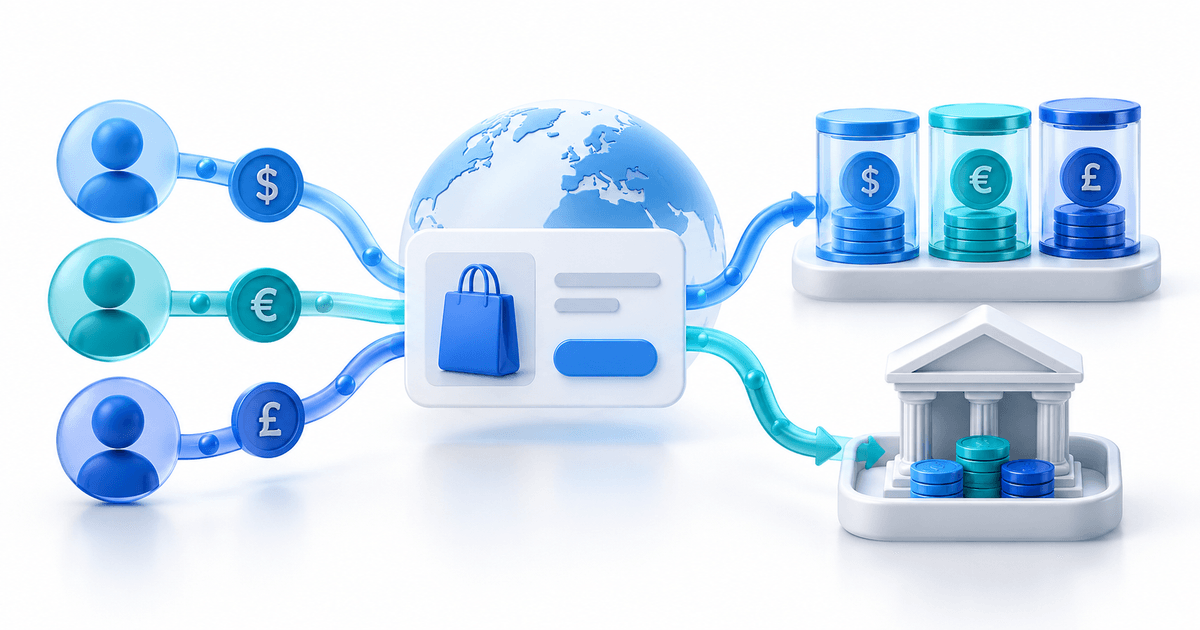
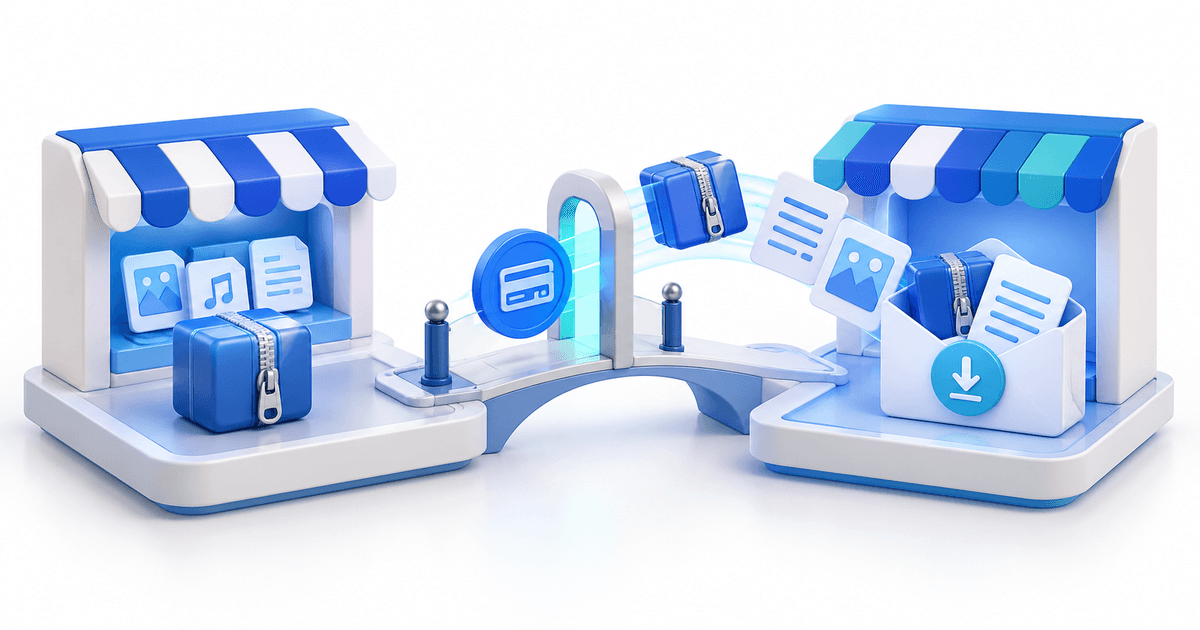
Vous pouvez vendre des templates Framer avec une page de paiement externe, puis fournir le lien remix après l'achat. Créez un produit clairement identifié, préparez un document contenant le lien et les instructions, puis reliez votre bouton d'achat à la destination appropriée. Pour une vente dans la Framer Community, le paiement doit aussi respecter ses exigences de publication.
Ce guide s'adresse aux designers dont le template est prêt et qui souhaitent organiser le passage de l'achat à une copie utilisable. PayRequest gère le produit numérique et son fichier joint. L'acheteur utilise ensuite Framer pour copier et modifier le template. Une démonstration, un paiement et un lien remix remplissent des fonctions différentes.
Choisir votre circuit de vente Framer
Sur votre propre site Framer, vous choisissez la présentation et la destination du bouton. Dans la Community, Framer impose des critères à la page de paiement externe. Une URL publique de catalogue ne convient donc pas automatiquement à une fiche produit.
Les exigences de paiement de Framer demandent un accès direct au paiement, le produit et le prix correspondant à l'annonce, une page publique sans connexion préalable et une politique claire de remboursement ou d'annulation. Le vendeur reste responsable du traitement du paiement et de la livraison. Vérifiez les règles actuelles lors de la soumission.
L'URL de démonstration permet de consulter le design. Le guide de publication Framer décrit les éléments à fournir et la procédure d'examen. Une page de paiement fonctionnelle ne constitue pas une approbation du template. Gardez ces deux vérifications distinctes.
Pour commencer sur votre propre site, consultez notre guide du bouton de paiement Framer. Le présent article traite surtout du document livré, du produit vendu et de la prise en main par l'acheteur.
Préparer un document de livraison utile
L'acheteur doit pouvoir créer une copie modifiable, pas seulement visiter une démo. Framer explique le fonctionnement dans son guide d'utilisation des templates. Vérifiez le lien remix de la version que vous vendez. Ne le confondez pas avec une invitation à votre éditeur ou une URL de prévisualisation.
Prenons un produit fictif, Studio Portfolio v1. Son fichier Studio-Portfolio-v1-Start.pdf identifie la version, contient le lien remix et explique les premières actions. Il décrit ensuite le remplacement des images, la vérification sur mobile et les modalités d'assistance. Le document doit rester compréhensible sans votre conversation commerciale initiale.
Voici un plan original à adapter à votre produit :
| Partie du document | Informations à fournir |
|---|---|
| Identification | Nom, version et date de livraison |
| Accès | Lien remix de cette version et explication de la copie |
| Prérequis | Compte Framer et fonctions de publication à prévoir |
| Première modification | Remplacer textes, images et coordonnées |
| Achat | Pages, fichiers, conditions d'utilisation et assistance inclus |
| Aide | Contact du vendeur et référence de commande |
Testez le PDF exporté : un lien présent dans l'éditeur peut disparaître à l'exportation. Indiquez aussi les images ou polices de démonstration qui ne sont pas incluses. Ne distribuez que les éléments que vous êtes autorisé à fournir. Précisez si la personnalisation et un abonnement Framer sont exclus ou inclus dans votre offre réelle.
Configurer le produit numérique dans PayRequest
Créez l'offre avec les produits numériques PayRequest, définissez le nom, la devise et le prix, puis joignez le PDF validé. Un ZIP convient si vous livrez plusieurs fichiers. Pour une copie obtenue par lien remix, un document de démarrage bien conçu peut suffire.
Le modèle actuel associe un fichier de livraison au produit. Le système accepte notamment PDF et ZIP et crée un accès lié à la commande. Vérifiez l'expiration et le nombre de téléchargements dans les paramètres de livraison. Ne promettez pas un accès illimité si vous avez configuré une limite.
Copiez l'URL publique générée par PayRequest. La route propre au produit sélectionne l'offre avant d'afficher la page de paiement. L'expérience finale dépend néanmoins du produit, de la page et du prestataire configurés. Contrôlez la destination réelle plutôt que de deviner l'adresse.
Conservez le même nom, la même image, le même prix et la même devise entre l'annonce et le paiement. Si vous vendez une prestation de personnalisation séparée, donnez-lui une description et une destination distinctes. L'acheteur doit comprendre ce qu'il commande.
Vérifier le paiement avant une soumission à la Community
Ouvrez l'adresse exacte dans une fenêtre privée. Le visiteur reconnaît-il le template et peut-il payer sans parcourir un catalogue ni se connecter à votre tableau de bord ? Le prix et les conditions sont-ils visibles ? Le fonctionnement compte davantage que le mot checkout dans l'URL.
Cette grille évalue votre configuration. Elle ne signifie pas que PayRequest est une intégration officiellement approuvée par Framer ou qu'une fiche a déjà été acceptée.
| Vérification | Résultat attendu | Correction possible |
|---|---|---|
| Destination | Bon template sélectionné | Copier l'URL du produit précis |
| Parcours | Paiement sans navigation inutile | Revoir la destination avant soumission |
| Accès | Pas de connexion vendeur | Remplacer le lien privé |
| Offre | Nom, prix et devise concordants | Actualiser les informations |
| Politique | Remboursement ou annulation explicites | Ajouter votre politique applicable |
| Livraison | Commande confirmée donnant la bonne version | Corriger le fichier ou les réglages |
Si la page exige encore de choisir le produit, ne la présentez pas comme un paiement direct pour la Community. Utilisez une destination conforme aux exigences actuelles. Sur votre propre site, séparez également les actions : le bouton de démonstration ouvre l'aperçu, le bouton d'achat ouvre l'offre correspondante.
Contrôler séparément le paiement et la livraison
Ouvrir une page publique vérifie seulement la destination. Pour contrôler l'ensemble, effectuez un achat autorisé avec votre configuration réelle, vérifiez la commande confirmée et suivez le téléchargement de l'acheteur. Consignez le résultat obtenu plutôt que de considérer un simple clic comme un test complet.
Pour Studio Portfolio v1, ouvrez Studio-Portfolio-v1-Start.pdf et suivez son lien remix jusqu'au template prévu. Si le document mène à une ancienne version, corrigez la pièce jointe même lorsque le montant et le statut de paiement sont corrects.
Dans l'implémentation actuelle de PayRequest, consulter la page de téléchargement ne consomme pas un téléchargement. L'action qui transfère le fichier vérifie l'expiration et le quota. Cette distinction aide à comprendre un signalement : ouvrir un e-mail ne signifie pas avoir récupéré le document.
Un PDF contenant un lien remix ne crée pas de droits d'accès natifs dans Framer. L'acheteur peut ensuite copier le lien. Les contrôles de téléchargement encadrent l'accès au document, pas tous les usages ultérieurs de son contenu. Présentez les conditions d'utilisation sans promettre une protection absolue contre la copie.
Définir les mises à jour, l'assistance et les coûts
Décidez si les anciens acheteurs reçoivent la version suivante, conservent leur achat initial ou paient une mise à niveau. Remplacer un fichier ne met pas automatiquement à jour les projets Framer déjà copiés. Le projet du client et votre paquet de livraison sont deux éléments distincts.
Décrivez votre assistance : ouverture du document, accès au template ou modifications facturées séparément, selon votre offre. Fournissez un contact et demandez la référence de commande en cas de problème, jamais les données sensibles de la carte.
Le forfait Free de PayRequest prévoit actuellement 2 % par paiement réussi, plafonnés à 25 € par transaction, auxquels s'ajoutent les frais du prestataire de paiement. Pour un template fictif à 49 €, la part proportionnelle de la plateforme est de 0,98 € avant les autres coûts applicables. La publication Framer et votre temps d'assistance restent distincts.
Créez votre produit PayRequest, joignez le document de démarrage et vérifiez un parcours complet. Pour la Community, effectuez aussi la revue du paiement direct. Pour votre propre site, reliez le bouton à la destination contrôlée.
Note éditoriale : l'IA a contribué à cet article et à son illustration. Les routes produit et la livraison ont été examinées dans le code PayRequest le 11 septembre 2026. Le portfolio et les grilles sont des exemples originaux. Aucun achat réel, aucune approbation Framer ni aucun résultat client ne sont revendiqués.