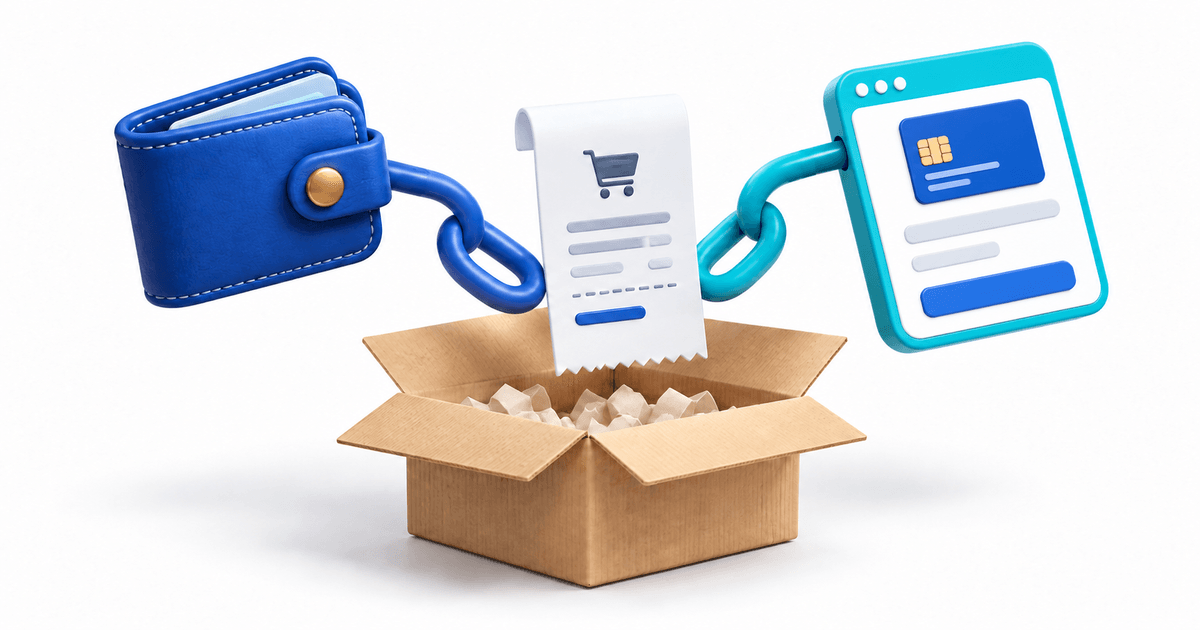
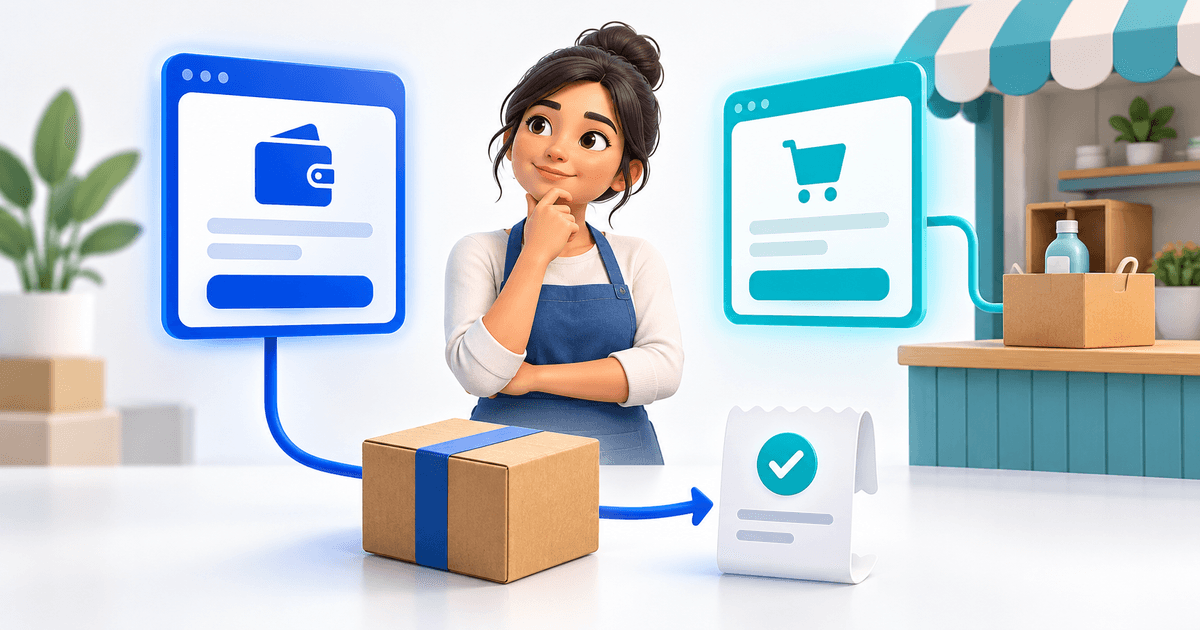
Puedes aceptar pagos en una página web de Canva enlazando un botón, una imagen de producto o un texto con una página de pago alojada. Crea la oferta en PayRequest, copia su URL pública y añádela a Canva. Tras publicar la web, el visitante podrá consultar tu oferta y seguir el enlace para pagar mediante PayRequest.
Esta guía está dirigida a quienes ya tienen una página en Canva. No hace falta reconstruirla. Lo importante es que la oferta coincida con el producto, el importe y el siguiente paso que aparecen después del clic. Empieza con un producto y comprueba el recorrido antes de duplicar los botones.
¿Qué ocurre al pagar desde una web de Canva?
El comprador elige una oferta en la web publicada y abre la página de producto y pago vinculada. El dominio cambia en la barra de direcciones. Un mensaje como «Pago seguro mediante PayRequest», junto con el mismo nombre de vendedor e imagen, ayuda a entender esa transición.
La guía oficial de Canva explica cómo añadir una URL externa a un texto o elemento seleccionado. Este proceso utiliza un enlace normal entre dos páginas públicas. No requiere crear una aplicación de Canva ni insertar un formulario de pago.
PayPal también ofrece una integración de enlaces de pago con Canva. Su documentación oficial explica que el cliente pasa a una página de pago alojada por PayPal. Puede bastar si solo necesitas cobrar. PayRequest resulta útil cuando también quieres gestionar productos y definir su entrega.
Elige el destino adecuado para cada botón
Un botón de un producto concreto debe abrir ese producto. Un enlace general «Ver todos los productos» puede llevar al catálogo. Quien selecciona un álbum debería reconocerlo en la siguiente página sin volver a buscar entre varias ediciones.
Un álbum descargable y sus pistas de acompañamiento pueden tener el mismo precio. El importe no distingue las versiones. Da a cada oferta un nombre, un archivo y un enlace público propios. Mantén esa identidad en Canva, durante la compra y en la entrega.
Los enlaces de pago de PayRequest llevan a un proceso de pago alojado. Si vendes un archivo, configura un producto digital. Pedir únicamente un importe no determina qué archivo debe recibir el comprador.
Prepara primero el producto en PayRequest
Define nombre, descripción, precio, moneda e imagen. Haz que coincidan con la oferta de Canva. Conecta un proveedor de pagos adecuado y comprueba que tu cuenta puede aceptar las operaciones previstas. Los métodos disponibles dependen del proveedor, el país y la configuración de la cuenta.
Para una descarga, adjunta el archivo revisado y comprueba las condiciones de entrega. Para un servicio, explica el siguiente paso, como enviar un resumen del proyecto. No presentes el pago como una cita confirmada si tu proceso no reserva realmente esa franja horaria.
Copia la URL pública del producto y ábrela en una ventana privada. El código actual genera una dirección pública distinta por producto. Usa la URL real en lugar de deducirla del título. Comprueba que no estás compartiendo una página de administración que exige tu inicio de sesión.
Añade el enlace de pago en Canva
Utiliza un texto claro, como «Comprar álbum descargable». Coloca cerca el precio, la moneda y el formato. El visitante debe entender qué compra antes de salir de Canva.
- Abre el diseño de tu web y selecciona el botón, la imagen o el texto.
- Abre la función de enlace y pega la URL pública del producto PayRequest.
- Aplica el enlace y comprueba el elemento seleccionado.
- Publica o actualiza la web.
- Abre la página pública y sigue el enlace como visitante.
La ubicación del control puede variar según el elemento y la vista del editor. Lo importante es la URL, el elemento enlazado y el resultado publicado. Un tutorial antiguo puede mostrar la función en otro sitio.
Si la imagen y el botón son clicables, ambos deben abrir la misma oferta. Al duplicar una tarjeta, cambia también el enlace. El nuevo título puede ser correcto mientras la URL antigua sigue apuntando al primer producto. Comprueba cada destino por separado.
Lista de revisión de botones de Canva
Esta hoja original sirve para registrar qué vendes y adónde llega realmente el visitante. No es un informe integrado en PayRequest ni prueba de compras de ensayo ya realizadas.
| Revisión | Qué debe coincidir | Qué registrar |
|---|---|---|
| Producto | Nombre en Canva y página de compra | Nombre exacto y edición |
| Destino | Imagen y botón abren la misma oferta | URL pública |
| Importe | Precio mostrado y moneda del pago | Importe, moneda y añadidos explicados |
| Disponibilidad | Método previsto disponible | Proveedor y método comprobados |
| Siguiente paso | Confirmación acorde con la promesa | Descarga o instrucciones |
| Publicación | Versión actual en móvil y ordenador | Fecha y responsable |
Para un álbum ficticio de 10,99 USD, registra «Álbum A — descarga MP3», no solo el precio. La edición debe ser reconocible en ambas páginas. Si se añade un importe al pagar, explica el motivo antes de la compra.
Una ventana privada comprueba el acceso público y el destino. No demuestra que el pago funcione. Una revisión completa requiere confirmar también el pago y el paso prometido. Mantén separadas esas comprobaciones.
Soluciona los problemas habituales
Si el botón no responde, revisa la web publicada y no únicamente el editor. Comprueba si el elemento correcto tiene enlace y si otra capa cubre la zona clicable. Publica la corrección y vuelve a abrir la página pública.
Si se abre otro producto, compara el destino con su URL exacta de PayRequest. Cambiar la etiqueta no cambia el enlace. Corrige también la imagen si la habías hecho clicable.
Si el importe es distinto, revisa moneda, precio y añadidos configurados. Si falta un método, comprueba proveedor y cuenta. No anuncies automáticamente todos los métodos que otros vendedores pueden utilizar.
Si el pago funciona pero falta el archivo, consulta la guía de descargas digitales desde Canva. Revisa adjunto, pedido y entrega. Publicar directamente el archivo permitiría saltarse el pago sin resolver el problema de entrega.
¿Cuánto cuesta esta configuración?
Canva y el servicio de pagos tienen costes separados. Revisa tu plan Canva para las funciones de publicación utilizadas. Según los precios actuales de PayRequest, el plan Free cobra un 2% por pago completado, con un máximo de 25 € por transacción. Las comisiones del proveedor se añaden por separado.
El 2% de 10,99 USD es aproximadamente 0,22 USD antes de comisiones, impuestos o conversión. Es un ejemplo del coste de plataforma, no una previsión de tu ingreso neto. Calcula el precio con tus costes reales.
Presenta de forma sencilla el contenido, la moneda, la entrega y los datos de contacto. Usar la misma identidad comercial en Canva y PayRequest facilita reconocer al vendedor.
Empieza con una oferta completa
Crea un producto, un botón y un resultado claro después del pago. Registra qué has comprobado y qué queda pendiente. Repite el proceso con las demás ofertas y verifica cada enlace copiado antes de promocionar la web.
La guía de música descargable en Canva muestra un catálogo de seis productos. Crea tu cuenta PayRequest, prepara el primero y conecta su página pública con Canva.
Nota editorial: artículo e ilustración creados con ayuda de IA. Los enlaces públicos se revisaron en el código PayRequest el 11 de septiembre de 2026. La hoja y el cálculo son ejemplos; no se afirma haber realizado una compra ni obtenido resultados de clientes.