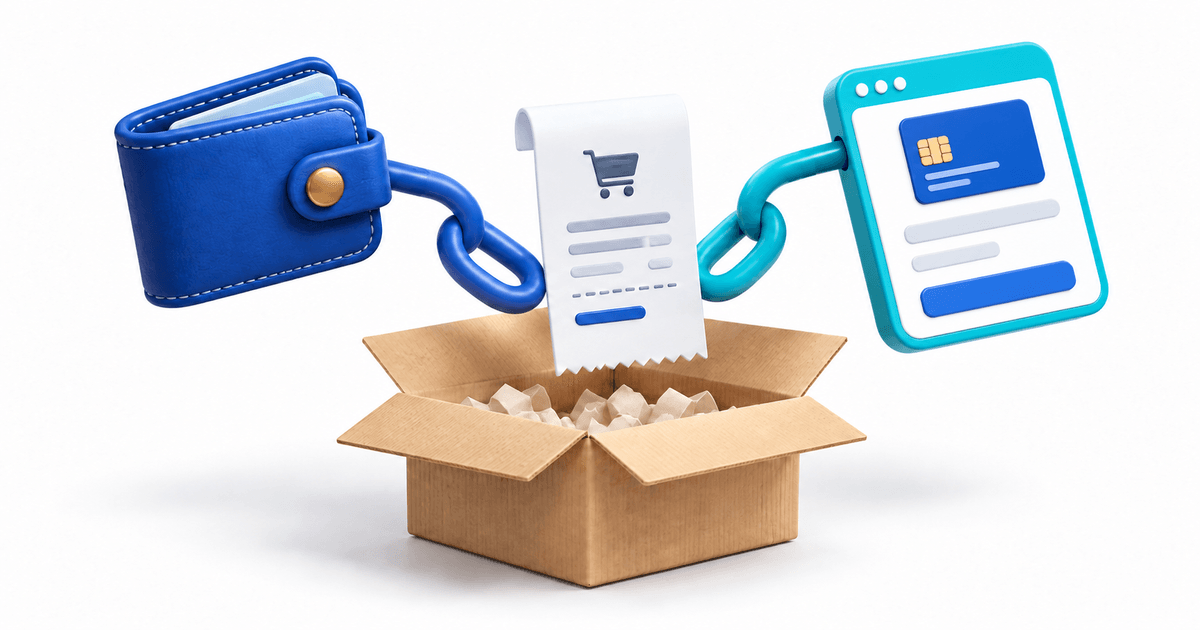
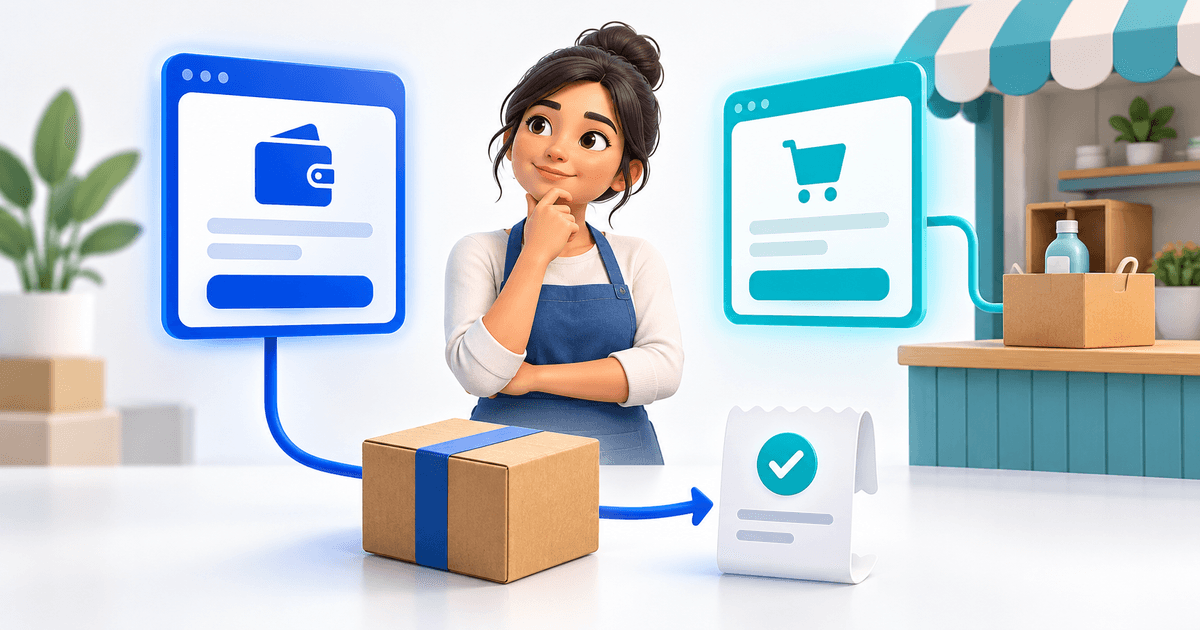
Para vender descargas digitales desde una web de Canva, presenta el producto y el botón de compra en Canva y enlázalo con un producto digital PayRequest que tenga adjunto el archivo. El cliente sigue el enlace, paga y accede a la descarga asociada a su pedido. No publiques el archivo de pago en la página de Canva.
Esta guía trata del paso posterior al botón: entregar exactamente lo prometido. Sirve para PDF, ebooks, imprimibles, audio y paquetes ZIP. El archivo no tiene que haberse creado en Canva; la web puede ser el escaparate de productos hechos con otras herramientas.
La oferta pública, el producto comprado y el archivo entregado deben coincidir. Un importe correcto no compensa un adjunto equivocado. Una vista previa atractiva no demuestra que el archivo se abra. Comprueba cada aspecto por separado.
Define la oferta y el archivo juntos
Describe la compra con precisión: «Un cuaderno PDF para imprimir» o «Un ZIP con doce imágenes y una guía de inicio». Así comprador y vendedor saben qué debe llegar. «Paquete digital» no especifica lo suficiente.
Muestra una vista previa, el contenido, el formato y el software necesario. Distingue archivos editables de documentos terminados. Un PDF exportado no es lo mismo que un enlace de plantilla Canva que permite crear una copia editable.
Si vendes diseños editables, la guía de plantillas Canva explica cómo entregar el acceso. Incluye ese enlace en el documento comprado, no junto al botón público. Este artículo trata de Canva como web de venta, también para archivos de otras herramientas.
Prepara un paquete fácil de abrir
Usa el formato más sencillo que cumpla tu oferta. Un cuaderno puede necesitar solo un PDF. Varios archivos pueden agruparse en un ZIP con instrucciones breves. Elimina borradores, exportaciones duplicadas y notas internas.
Un ejemplo ficticio, Studio-Planner-v1.zip, puede contener Planner.pdf, Printing-Instructions.pdf y Terms-of-Use.pdf. Explica tamaño de papel, uso previsto y contacto. Estos nombres ilustran una estructura, no archivos disponibles para descargar.
Abre el paquete final en una carpeta nueva. Revisa páginas prometidas, contraseñas inesperadas y enlaces de la documentación. Guarda por separado la versión aprobada para identificar lo que vendiste después de hacer cambios.
Configura el producto digital en PayRequest
Crea la oferta mediante productos digitales y adjunta el archivo revisado. Haz coincidir nombre, descripción, importe y moneda con Canva. La lista actual de formatos incluye PDF, ZIP, EPUB, MP3, WAV y FLAC, entre otros. Una extensión permitida sigue necesitando un archivo válido y una subida correcta.
Revisa el producto guardado antes de copiar su URL pública. Un ZIP permite agrupar varios archivos en una sola entrega. Comprueba también imagen, edición y precio en la página que verá el cliente.
En entrega de archivos, revisa número de descargas y caducidad. El código actual crea accesos por pedido con los parámetros del producto. Comunica tus condiciones reales y no copies cifras de otra tienda.
Conecta el producto con Canva
Añade la URL pública al botón o imagen correspondiente. La guía de Canva describe cómo aplicar enlaces externos a elementos. Publica el cambio y comprueba la web pública, no solo el editor.
Usa botones descriptivos, como «Comprar planificador imprimible». Si la imagen también es clicable, debe abrir el mismo producto. Un enlace general al catálogo encaja cuando el visitante quiere explorar todas las ofertas.
La guía de pagos en Canva explica la conexión completa. El método se mantiene para distintos formatos; cambian el adjunto y la información necesaria para utilizarlo.
Distingue confirmación de pago y acceso
El recorrido previsto es un pago confirmado seguido del acceso al archivo comprado. PayRequest relaciona las descargas con pedido y producto, y el correo del pedido admite enlaces de descarga. Comprueba que tu configuración llega a ese resultado antes de prometer entrega automática.
Visitar la página de descarga y descargar son acciones diferentes. Abrir la página no consume actualmente una descarga. La acción de descarga comprueba caducidad y límite, registra el uso y transmite el archivo. Así, una visita de un escáner de seguridad del correo no cuenta como descarga del cliente.
Un contador no demuestra que el archivo se haya abierto. La conexión puede fallar durante el envío o el comprador puede tener problemas al descomprimir. Identifica la etapa: pago, correo, página de acceso, transferencia o apertura del contenido.
Matriz de pruebas para la entrega
Rellena esta matriz original para la versión exacta que subas. Distingue un enlace que abre de una entrega que funciona. No es una herramienta integrada ni afirma que estas pruebas ya se hayan realizado en tu cuenta.
| Etapa | Comprobación | Resultado esperado |
|---|---|---|
| Oferta | Abrir Canva en un teléfono | Producto, formato, precio y botón legibles |
| Enlace | Seguirlo en una ventana privada | Producto correcto sin sesión del vendedor |
| Visita sin compra | Consultar la oferta | Archivo de pago no expuesto públicamente |
| Pago | Realizar una comprobación autorizada | Pedido asociado al producto correcto |
| Entrega | Abrir correo y ruta de descarga | Acceso al archivo prometido |
| Uso | Guardar y abrir el archivo recibido | Contenido igual a la versión aprobada |
| Problema de acceso | Revisar caducidad o límite agotado | Vía de ayuda comprensible |
En el ejemplo del planificador, la comprobación termina al abrir el ZIP y sus tres PDF. Un estado de pago positivo o un correo recibido no basta: el cliente pagó por un paquete utilizable.
Anota fecha, producto, nombre del archivo y resultado real. Deja pendientes las pruebas no realizadas. Si cambias archivo, precio o destino, repite las comprobaciones afectadas. No necesitas reconstruir toda la web.
Evita archivos públicos y promesas incorrectas
Un enlace público a almacenamiento en la nube puede permitir descargar sin comprar. Una página pública de agradecimiento con el archivo puede causar lo mismo. Mantén público el enlace de compra y vincula la entrega al pedido.
El acceso protegido controla la obtención inicial, pero no impide copiar el archivo una vez descargado. No lo presentes como protección absoluta contra la piratería. Explica las condiciones de uso sin prometer mecanismos inexistentes.
Tampoco prometas descargas ilimitadas de por vida si existe caducidad y límite. Indica las condiciones reales y un contacto para compradores que necesiten ayuda. Solicita referencia del pedido y descripción del error, no datos sensibles de pago.
Incluye entrega y soporte en el precio
Considera preparación, asistencia y comisiones. Los precios actuales del plan Free son del 2% por pago completado, hasta 25 € por transacción. El proveedor cobra aparte; lo que recibes no es automáticamente el precio menos solo el 2%.
Para un planificador ficticio de 15 €, la parte de plataforma sería 0,30 € antes de otros costes. Es un cálculo ilustrativo, no una recomendación de precio. Mantén importe y moneda iguales en Canva y PayRequest y explica los posibles añadidos. Revisa precios antiguos cuando hagas promociones.
Publica una oferta que puedas atender
Define quién responde las consultas y cómo contactarlo. Conserva producto, referencia del pedido y versión en tu seguimiento. Al actualizar el contenido, aclara si los compradores anteriores reciben la nueva versión.
Crea tu primer producto PayRequest, adjunta el paquete aprobado y conéctalo con Canva. Completa la matriz antes de ampliar el catálogo. Las ofertas claras y una entrega comprobada facilitan entender la compra.
Nota editorial: artículo e ilustración creados con ayuda de IA. Formatos, reglas de acceso y comportamiento de descarga revisados en código el 11 de septiembre de 2026. El planificador y la matriz son ejemplos originales; no se afirma haber realizado compras ni pruebas de entrega.