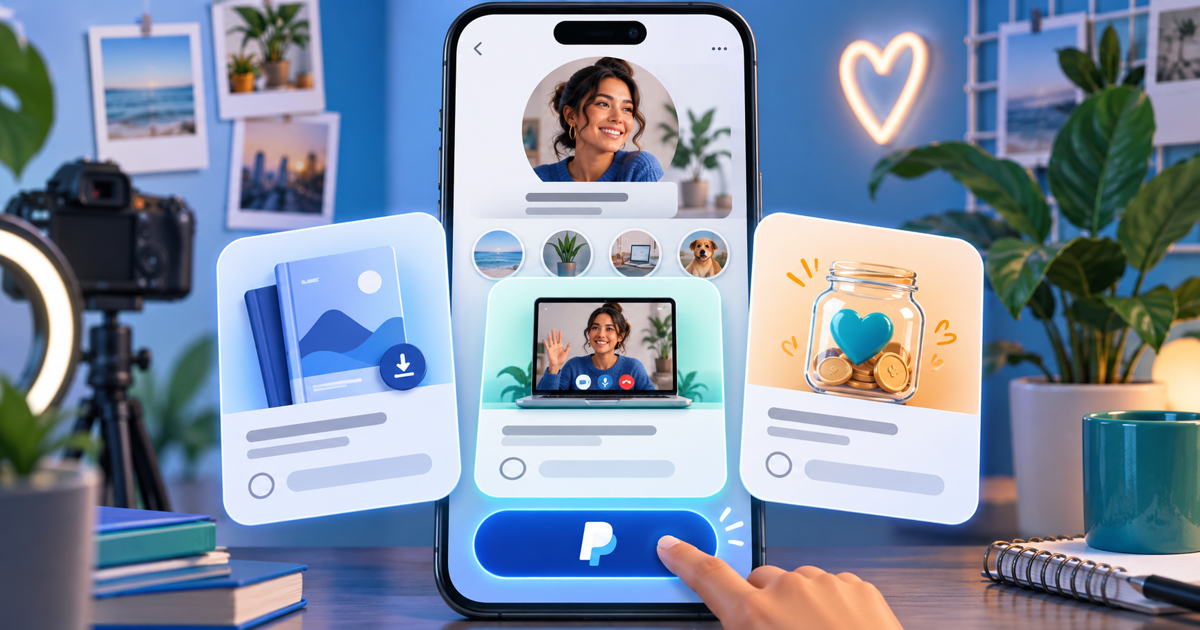
Um Instagram für Zahlungen mit PayPal zu verbinden, ergänzen Sie einen öffentlichen PayPal.Me-Link, geschäftlichen Payment Link oder eigenen Checkout in den Profillinks. Follower wechseln zu einem externen Checkout. Dies verbindet kein Bankkonto und aktiviert keine nativen Instagram-Zahlungen.
Link im Profil ergänzen
Öffnen Sie Ihr Profil, wählen Sie Profil bearbeiten und suchen Sie Links oder Externen Link hinzufügen. Hinterlegen Sie die öffentliche URL mit einem klaren Namen wie „Vorlagenpaket für 25 € kaufen“ oder „Mein nächstes Video unterstützen“. Menüs unterscheiden sich nach Konto und App-Version. Speichern Sie und prüfen Sie das öffentliche Profil in einem anderen Browser. Teilen Sie keine Kontoverwaltungsadresse.
Für eine vorhandene Adresse nutzen Sie PayPal.Me-Link finden, für einen Produktcheckout PayPal-Zahlungslink erstellen. Geschäftliche PayPal Payment Links können Karten und geeignete Wallets unterstützen; die Verfügbarkeit hängt vom Markt ab.
Ziel und nächsten Schritt erklären
Diese Angebotscheckliste ist illustrativ und kein abgeschlossener Kundentest.
| Aufgabe des Followers | Ziel | Vor Veröffentlichung prüfen |
|---|---|---|
| Ihre Arbeit unterstützen | Klar bezeichnete Unterstützungsseite | Zweck und Betrag verständlich |
| Download kaufen | Produktcheckout | Dateien, Preis, Lizenz und Lieferung beschrieben |
| Individuellen Auftrag vergeben | Angebot oder Rechnung | Umfang, Anzahlung und Termin vereinbart |
Ein Vorlagenpaket für 25 € muss enthaltene Dateien und Bereitstellung erklären. Eine Unterstützung darf nicht stillschweigend ein Produkt oder steuerliche Absetzbarkeit versprechen. Benennen Sie die Aktionen separat statt überall „Bezahlen“.
Mobilen Kaufablauf durchgehen
Öffnen Sie das veröffentlichte Ziel im Instagram-Browser und in einem normalen Browser. Prüfen Sie Händler, Betrag, Währung, Methoden und Bestätigung. Markieren Sie ausstehende oder fehlgeschlagene Zahlungen nicht aufgrund eines Rückkehrbildschirms als bezahlt. Prüfen Sie vor Lieferung Empfängerkonto oder verbundenen Auftrag. Dies ist ein vorgeschlagener Ablauf, kein Test aller Länder und Konten.
Öffnet sich der Checkout nicht, bieten Sie dieselbe öffentliche URL im normalen Browser an. Das kann Browserprobleme lösen, erzwingt aber keine Gastberechtigung. Siehe PayPal-Gastcheckout.
Eine stabile Angebotsseite verwenden
Eine PayRequest-Seite erklärt das Angebot vor dem Checkout eines geeigneten verbundenen Anbieters. Nutzen Sie Zahlungsseiten und digitale Produkte für die jeweils unterstützten Abläufe. Bestätigung und Lieferung müssen zur tatsächlichen Konfiguration passen.
Zahlungslink erstellen und aktuelle Tarife prüfen. Ein Plattformwechsel beseitigt keine PayPal-Voraussetzungen oder Bearbeitungsgebühren.
Am 17. Oktober 2026 mit KI-Schreibhilfe und offiziellen Produktquellen überarbeitet. Kostenbeispiele und Checklisten sind Illustrationen, keine Kundenergebnisse oder durchgeführten kontospezifischen Tests.