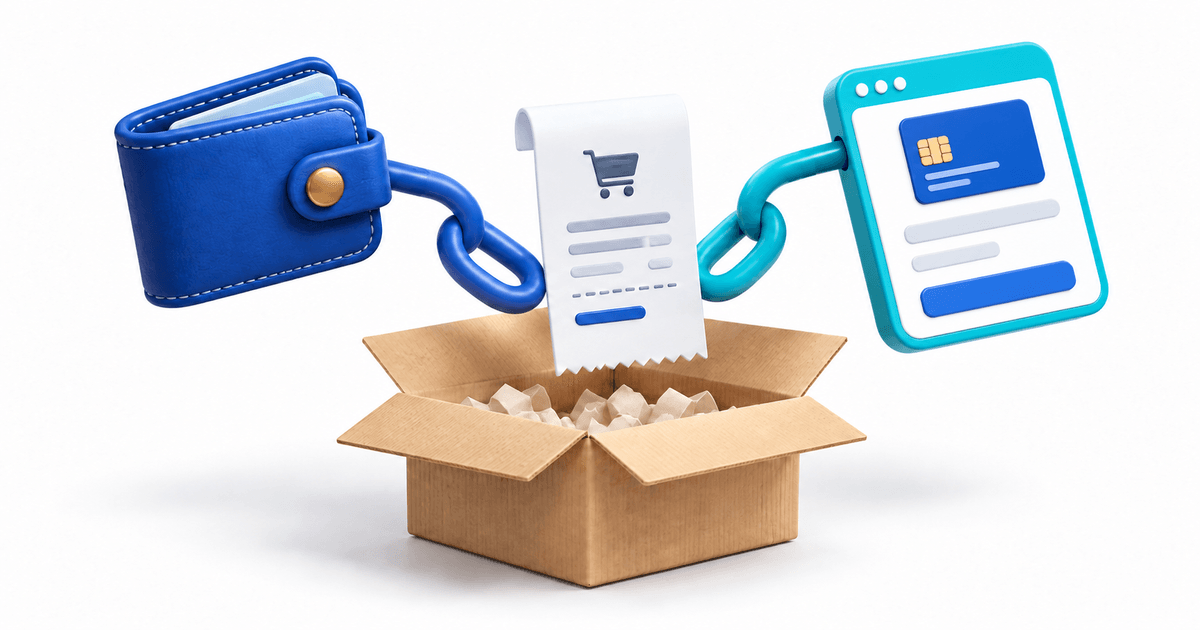
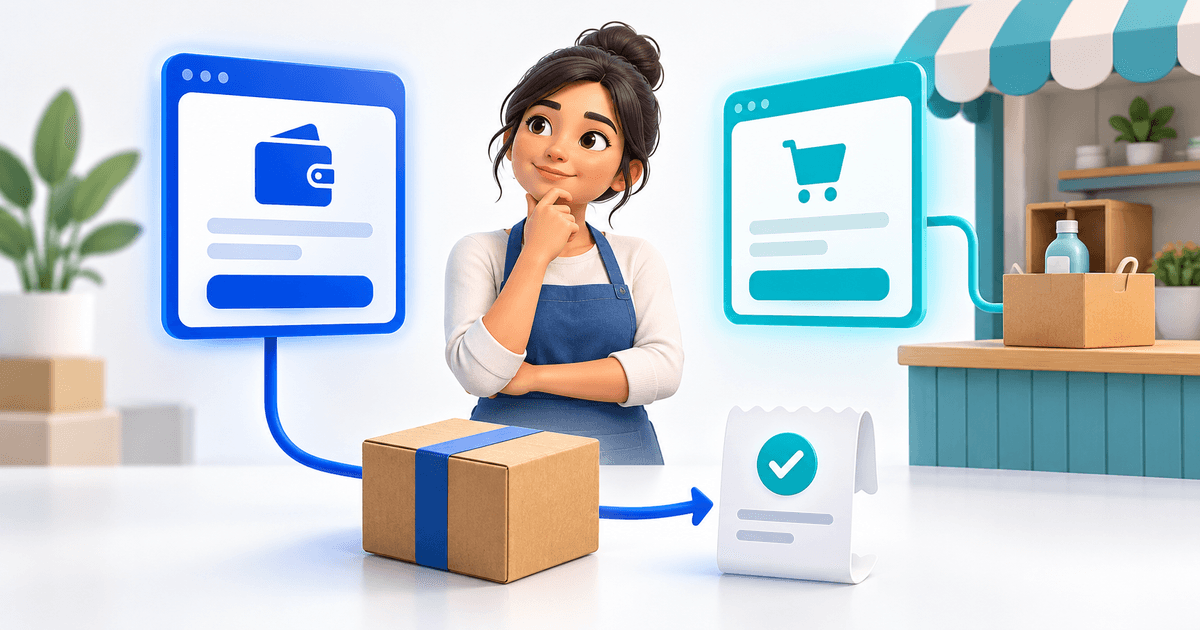
Je kunt betalingen accepteren op een Canva-website door een knop, productafbeelding of tekst te koppelen aan een betaalpagina. Maak je aanbod aan in PayRequest, kopieer de openbare product-URL, voeg die toe aan je Canva-ontwerp en publiceer de website. Je klant bekijkt je aanbod op Canva en volgt de link om via PayRequest te betalen.
Deze handleiding is voor ondernemers die al een Canva-pagina hebben en daar producten of diensten willen verkopen. Je hoeft die pagina niet opnieuw te bouwen. Zorg vooral dat het aanbod op Canva overeenkomt met het product, bedrag en vervolg dat de koper na het klikken ziet.
Canva presenteert je aanbod; de gekoppelde productpagina verzorgt het aankoopproces. Bij een digitaal product moet de levering bovendien bij het juiste product horen. Begin met één aanbod en controleer de hele route voordat je knoppen over je website kopieert.
Wat gebeurt er als iemand via je Canva-website betaalt?
De koper begint op je gepubliceerde website, kiest een aanbod en opent de gekoppelde betaalpagina. Het domein in de adresbalk verandert. Leg dat uit met een korte regel zoals “Veilig afrekenen via PayRequest” en gebruik op beide pagina's dezelfde bedrijfsnaam en productafbeelding.
Canva legt zelf uit hoe je geselecteerde tekst of een element aan een externe URL koppelt. Deze werkwijze gebruikt een gewone hyperlink tussen twee openbare pagina's. Daarvoor hoef je geen eigen Canva-app of ingesloten betaalformulier te bouwen.
Ook PayPal heeft een Canva-integratie met betaallinks. Volgens de officiële uitleg gaat de koper via zo'n link naar een betaalpagina van PayPal. Als je alleen een betaling wilt ontvangen, kan dat voldoende zijn. PayRequest is interessant wanneer je het aanbod ook wilt koppelen aan productbeheer en een duidelijk leveringsproces.
Kies de juiste bestemming voor elke koopknop
Een knop bij een specifiek product hoort dat product te openen. Een algemene knop “Bekijk alle producten” kan naar je catalogus leiden. Wie een bepaald album aanklikt, wil dat album herkennen op de volgende pagina en niet opnieuw tussen vergelijkbare producten zoeken.
Stel dat je een albumdownload en losse backing tracks verkoopt voor hetzelfde bedrag. De prijs maakt dan niet duidelijk welke uitvoering iemand koopt. Geef elk aanbod een eigen naam, bestand en openbare link. Houd die identiteit gelijk op Canva, in PayRequest en bij de levering.
Met PayRequest-betaallinks leid je klanten naar een betaalpagina. Stel een aanbod met een bestand in via digitale producten, zodat de levering bij het product hoort. Alleen een bedrag opvragen vertelt nog niet welk bestand een koper moet ontvangen.
Maak eerst het product in PayRequest aan
Stel de productnaam, omschrijving, prijs en valuta in. Voeg een afbeelding toe die overeenkomt met je aanbod op Canva. Koppel een geschikte betaalprovider en controleer of je account klaar is om de bedoelde betalingen te ontvangen. Beschikbare betaalmethoden verschillen per provider, land en accountinstelling.
Verkoop je een download, voeg dan het gecontroleerde bestand toe en bekijk de leveringsinstellingen. Verkoop je een dienst, leg dan uit wat de klant na betaling moet doen, bijvoorbeeld een briefing insturen. Noem een betaling geen bevestigde afspraak als je proces het tijdstip niet daadwerkelijk reserveert.
Kopieer de openbare product-URL uit PayRequest en open die in een privévenster. De huidige productcode maakt voor elk product een eigen openbare URL. Gebruik het werkelijk aangemaakte adres; leid het niet zelf af uit de titel. Controleer dat je een klantpagina deelt en geen dashboardadres waarvoor jouw login nodig is.
Voeg de betaallink toe aan Canva
Koppel de productpagina aan een duidelijke koopactie. Een knop zoals “Koop albumdownload” vertelt meer dan “Klik hier”. Zet prijs, valuta en bestandsformaat in de buurt van de knop, zodat bezoekers het aanbod begrijpen voordat ze Canva verlaten.
- Open je websiteontwerp in Canva en selecteer de knop, afbeelding of tekst.
- Open de linkfunctie voor dat element en plak de openbare PayRequest-product-URL.
- Pas de link toe en controleer het geselecteerde element.
- Publiceer of vernieuw je Canva-website.
- Open de gepubliceerde website als bezoeker en volg de link.
De plaats van Canva's linkfunctie kan per editorweergave en element verschillen. Controleer vooral de URL, het gekoppelde element en de gepubliceerde uitkomst. Een oude tutorial kan de functie op een andere plek tonen.
Zijn zowel de afbeelding als de knop klikbaar, geef ze dan dezelfde bestemming. Vervang na het dupliceren van een productkaart ook de link. Een gekopieerde kaart kan de juiste titel en afbeelding tonen, maar nog steeds het eerste product openen. Test elke bestemming apart, zeker bij producten met dezelfde prijs.
Controlelijst voor je Canva-betaalknoppen
Gebruik dit werkblad om per aanbod vast te leggen wat je wilt verkopen en wat een bezoeker werkelijk bereikt. Het is een eigen controlehulpmiddel, geen ingebouwd PayRequest-rapport en geen bewijs dat er al een testbetaling is uitgevoerd.
| Controle | Wat moet overeenkomen? | Wat leg je vast? |
|---|---|---|
| Product | Naam op Canva en betaalpagina | Exacte naam en uitvoering |
| Bestemming | Afbeelding en knop openen hetzelfde aanbod | Openbare product-URL |
| Bedrag | Getoonde prijs en valuta bij afrekenen | Bedrag, valuta en eventuele toeslagen |
| Betaalmethode | De bedoelde methode is beschikbaar | Gecontroleerde provider en methode |
| Vervolg | Bevestiging sluit aan op de belofte | Download of instructies voor de dienst |
| Publicatie | Mobiel en desktop openen het actuele aanbod | Datum en controleur |
Schrijf bij een fictieve albumdownload van $10,99 bijvoorbeeld “Album A — MP3-download” op, niet alleen het bedrag. Die uitvoering moet op beide pagina's herkenbaar blijven. Komt er bij het afrekenen een bedrag bij, leg dan duidelijk uit waarop dat is gebaseerd.
Een controle in een privévenster toont dat de link openbaar is en de juiste pagina opent. Dat bewijst nog geen geslaagde betaling. Voor een volledige aankoopcontrole moeten ook de betaling en de beloofde vervolgstap zijn bevestigd. Houd die controles apart.
Veelvoorkomende problemen oplossen
Doet de knop niets, controleer dan eerst de gepubliceerde site en niet alleen het ontwerp. Kijk of het juiste element een link heeft en of een decoratieve laag het klikbare gebied bedekt. Publiceer de correctie en open de openbare pagina opnieuw.
Opent het verkeerde product, vergelijk de bestemming dan met de URL van precies dat PayRequest-product. Alleen de knoptekst veranderen wijzigt de bestemming niet. Corrigeer zowel de afbeeldingslink als de knoplink als je beide klikbaar hebt gemaakt.
Wijkt het bedrag af, controleer dan valuta, productprijs en ingestelde toevoegingen. Ontbreekt een betaalmethode, bekijk dan de beschikbaarheid en accountconfiguratie van de provider. Beloof niet automatisch alle betaalmethoden die andere PayRequest-gebruikers kunnen aanbieden.
Slaagt de betaling maar ontbreekt het bestand, gebruik dan de handleiding voor digitale downloads via Canva. Controleer het productbestand, de bestelling en de leveringsroute. Een openbare bestandslink op Canva plaatsen omzeilt de betaling en verhelpt het leveringsprobleem niet.
Wat kost verkopen via deze opzet?
Canva en de betaaloplossing hebben afzonderlijke kosten. Controleer je Canva-abonnement voor de gebruikte publicatiefuncties. Volgens de actuele PayRequest-prijzen kost het Free-plan 2% per geslaagde betaling, met een maximum van €25 per transactie. Kosten van de betaalprovider komen daar apart bij.
Bij een product van $10,99 is 2% ongeveer $0,22, vóór providerkosten, belastingen of valutaomrekening. Dit is een rekenvoorbeeld voor de platformkosten, geen voorspelling van je uitbetaling. Gebruik de werkelijke tarieven en je eigen kosten bij het bepalen van je verkoopprijs.
Houd het aanbod voor de koper overzichtelijk: wat zit erbij, in welke valuta wordt afgerekend, hoe wordt geleverd en hoe is de verkoper bereikbaar? Dezelfde bedrijfsnaam op Canva en PayRequest helpt de koper de overgang te begrijpen.
Begin met één volledig gecontroleerd aanbod
Maak één product, koppel één Canva-knop en beschrijf het vervolg na betaling. Leg vast welke controles zijn uitgevoerd en welke nog openstaan. Herhaal de werkwijze daarna voor de overige producten en controleer elke gekopieerde link voordat je de website promoot.
Bekijk voor een catalogus met zes muziekproducten de handleiding muziekdownloads verkopen via Canva. Maak een PayRequest-account aan, bereid je eerste product voor en koppel de openbare pagina aan Canva. Zo blijft de aankoop begrijpelijk van de eerste klik tot de levering.
Redactionele toelichting: dit artikel en de illustratie zijn met AI-ondersteuning gemaakt. De openbare productlinks zijn op 11 september 2026 in de PayRequest-code gecontroleerd. Het werkblad en rekenvoorbeeld zijn illustratief; er wordt geen uitgevoerde aankoop of klantresultaat geclaimd.