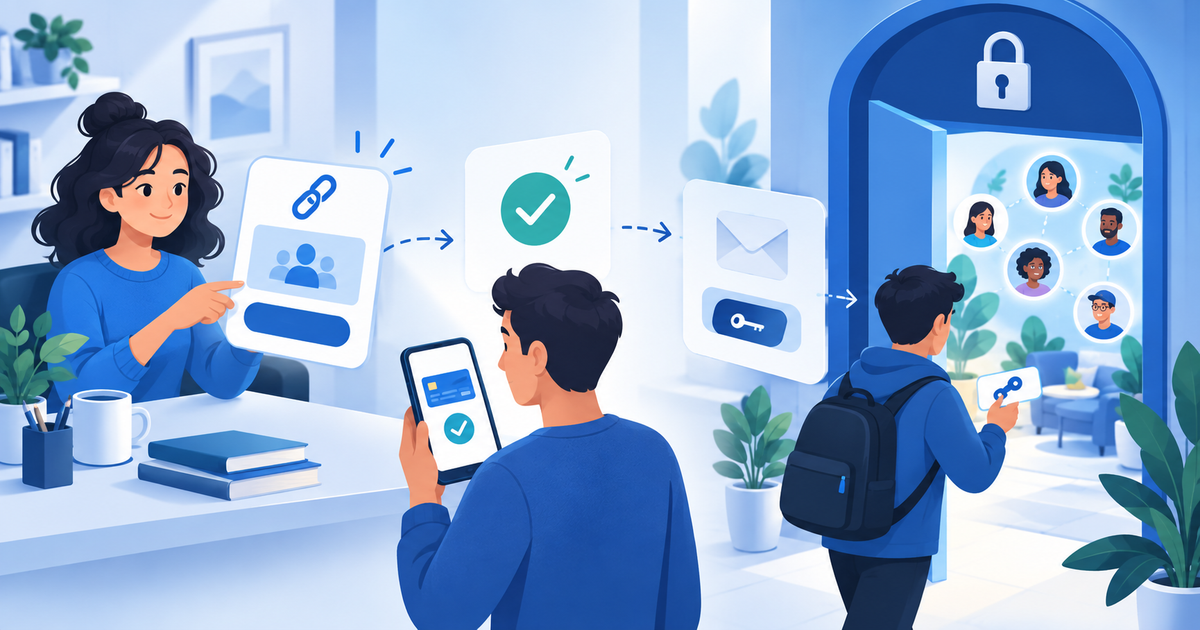
Betaalde Discord-rollen stel je in PayRequest in door een server die je bezit te koppelen, de gedeelde PayRequest-bot te installeren en een geschikt betaald product aan een toegangsrol te verbinden. Na de aankoop koppelt de klant zijn eigen Discord-account en wordt lid van je server. PayRequest controleert de aankoop voordat de rol wordt toegekend.
Deze handleiding is voor servereigenaren die hun aanbod al hebben gekozen en nu de koppeling willen instellen. Bekijk voor de bredere verkoopflow Discord-toegang verkopen zonder website. Op de featurepagina Discord Memberships staan de toegangsmodellen naast elkaar.
Maak een aparte rol voor betaalde kanalen
Maak in Discord bijvoorbeeld de rol Communitylid. Geef deze toegang tot de privékanalen die bij het aanbod horen. Houd beheerders-, moderatie- en personeelsrollen apart: PayRequest weigert administratieve of anderszins onbeheerbare rollen.
De rol is de sleutel; kanaalrechten bepalen welke deuren opengaan. PayRequest wijzigt die rechten niet, kiest geen kanaal voor de klant en modereert je community niet. Controleer de privékanalen voordat je de checkout koppelt.
PayRequest verwijdert alleen rollen waarvoor het zelf de verantwoordelijkheid voor toekenning heeft genomen. Had een koper de rol al, dan blijft die bestaande toewijzing behouden. Een nieuwe, aparte rol voorkomt verwarring met oude handmatige toewijzingen.
Installeer de gedeelde bot en sla de server op
Open Services & integrations → Discord Memberships → Install Discord bot. Selecteer je server en keur de accountkoppeling en het recht Manage Roles goed. Zet de botrol boven alle betaalde rollen die de bot moet beheren.
Je hebt geen eigen Discord-applicatie, bottoken of client secret nodig. Heb je de bot afzonderlijk geïnstalleerd? Gebruik dan Connect Discord account, selecteer de server en kies Save server. Alleen de bot installeren slaat de zakelijke serverkoppeling niet op.
Eén PayRequest-bedrijf koppelt één Discord-server. Die server kan niet tegelijk aan een ander PayRequest-bedrijf gekoppeld zijn. Je moet eigenaar zijn; een personeelsrol is onvoldoende.
Voeg een uitnodiging naar de gekoppelde server toe. PayRequest controleert de bestemming. Bestaande leden kunnen de server rechtstreeks openen; nieuwe kopers hebben een geldige uitnodiging nodig. Vervang verlopen of ingetrokken uitnodigingen voordat je het aanbod promoot.
Maak het product en koppel de rol
Open met een actieve serverkoppeling Products → New product → Discord Membership. Kies een eenmalige toegangspas of abonnement, vul de gegevens in en sla op. PayRequest opent Discord Memberships met het nieuwe product geselecteerd, zodat je de toegangsrol kunt kiezen.
Je kunt ook een bestaand geschikt product koppelen. Alleen aankopen die na het koppelen worden aangemaakt tellen mee. Gebruik een serviceproduct voor eenmalige toegang of een native PayRequest-abonnementsproduct voor terugkerende toegang. Stel een positieve prijs en één eenheid in. Het intervalaantal moet één zijn: dagelijks, wekelijks, maandelijks of jaarlijks.
Gratis proefperiodes, door betaalproviders beheerde abonnementen en producten met een andere automatische leveringsintegratie worden in deze versie niet ondersteund. Een losse betaallink met een vrij bedrag kent geen rol toe. Bestaande aankopen worden niet automatisch geïmporteerd.
Kies de aparte rol of gebruik Create membership role om een rol zonder extra rechten te maken. Stel de privékanalen in Discord in. Kies bij een eenmalige pas 1–3.650 dagen of Unlimited access en bevestig dat je de kanaaltoegang hebt gecontroleerd.
Gebruik deze controlelijst vóór de lancering
Dit is een voorgestelde oefening, geen verslag van een uitgevoerde aankooptest. Doorloop de controles met je eigen server.
| Controle | Verwacht resultaat | Bij een probleem |
|---|---|---|
| Setup status | Account, bot, rechten, opgeslagen server en product zijn gecontroleerd | Controleer de serverkeuze en sla op |
| Rolvolgorde | Botrol staat boven de betaalde rol | Verplaats de botrol in Discord |
| Nieuwe koper | Uitnodiging opent de juiste server | Vervang de uitnodiging in Setup |
| Account koppelen | Klant gebruikt het aankoopmailadres en eigen Discord-account | Open de Discord access-tab opnieuw |
| Kanalen | De rol opent precies de beloofde kanalen | Controleer kanaalrechten in Discord |
| Onbetaald of verlopen | Geen actuele betaalde aanspraak verleent beheerde toegang | Controleer betaling en betaalde periode |
De checklist vernieuwt ongeveer iedere 15 seconden zolang de pagina zichtbaar is en controleert opnieuw wanneer je terugkeert. “Not checked yet” kan betekenen dat de accountkoppeling of serverkeuze ontbreekt. Het bewijst niet dat de bot defect is.
Geef klanten de juiste toegangsroute
Een shop is niet nodig. Na betaling opent Continue to Discord de Discord access-tab van je Payment Page, op `payrequest.me/{page-handle}/discord/access`. Klanten loggen in met het mailadres van hun aankoop, koppelen hun eigen Discord-account, worden lid via je uitnodiging en accepteren de serverregels.
De toegangscontrole start automatisch en volgt wijzigingen ongeveer 30 seconden. Met Check Discord access kan de klant opnieuw controleren. Bevestigingen en afrondingsmails noemen de rol, toegangsduur en terugkeerlink. Ook aankopen op een eigen domein gebruiken deze payrequest.me-toegangspagina.
Laat klanten de e-maillink en Discord-aanmelding in dezelfde browser openen. Inloglinks zijn eenmalig en één uur geldig; een nieuwe aanvraag vervangt de vorige link. Een verkeerd gekoppeld Discord-account kan niet automatisch worden gewisseld; neem contact op met support. Gedelegeerde contacten en sessies waarin een verkoper een klant nabootst kunnen geen toegang claimen.
Onderzoek toegang voordat je facturatie wijzigt
Begin in Customer access. Daar staan ook recente kopers die Discord nog niet hebben gekoppeld. Een nieuwe controle zet een betalings- en toegangscontrole klaar; deze belast de klant niet en geeft geen onbetaalde toegang.
Bij “Join the Discord server” is de uitnodiging nodig. Bij “Complete the Discord server rules” moet de klant de regels in Discord accepteren. Controleer bij “No current paid access” product, betaling, periode en ingangsdatum van de opzegging. Controleer bij “Discord access needs attention” het eigenaarschap, de botrechten en rolvolgorde.
Relevante wijzigingen aan betalingen en abonnementen starten controles; daarnaast is er een herstelcontrole iedere vijf minuten. Wachtrijen en Discord-limieten kunnen vertraging veroorzaken. Beloof daarom geen altijd directe roltoekenning. Wacht na een 429-melding ongeveer een minuut.
Klaar voor je eerste aanbod? Bekijk Discord Memberships, maak je account en verbind één aparte rol. Gebruik de officiële documentatie voor actuele grenzen en probleemoplossing.
*Met AI-ondersteuning opgesteld op basis van de productdocumentatie op 1 november 2026. De controlelijst is een oorspronkelijk voorgesteld acceptatieproces; er wordt geen uitgevoerde klanttest of gegarandeerde levertijd geclaimd.*