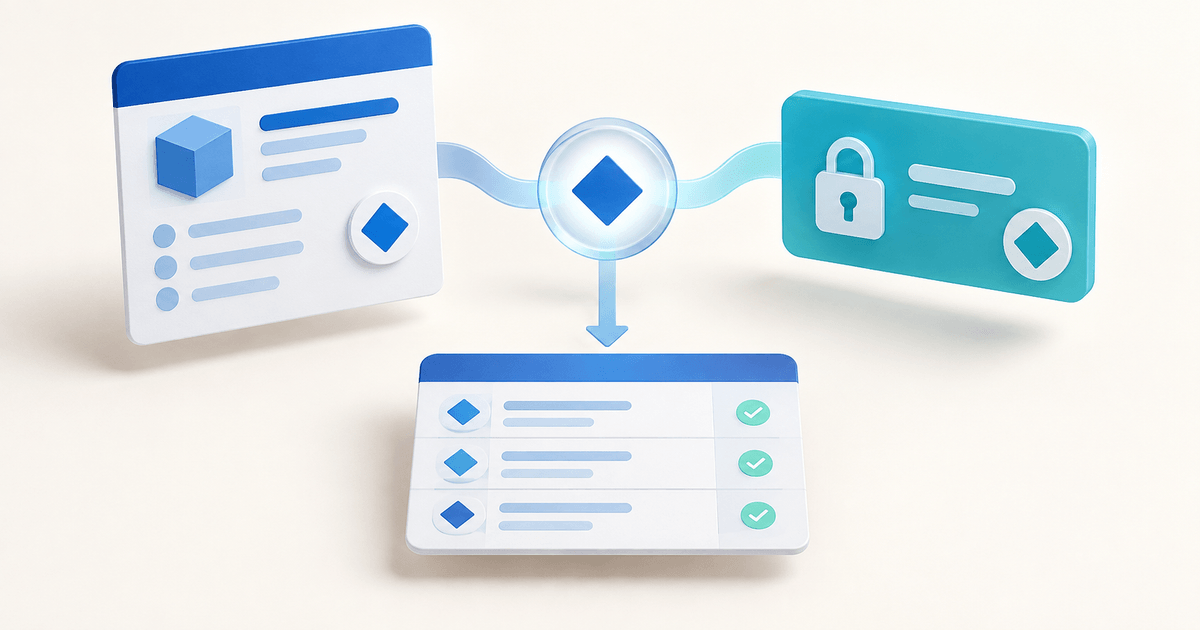
Eine Google Forms-Antwort und eine PayPal-Zahlung sind zwei separate Datensätze. Um diese für den Verkauf zu nutzen, vergeben Sie für jede angenommene Bestellung eine Referenznummer, erfassen Sie den erwarteten Betrag und die Währung und ordnen Sie diese vor der Lieferbestätigung einer abgeschlossenen Zahlung in Ihrem eigenen Konto zu. Ein übermitteltes Formular oder ein Screenshot des Käufers reicht nicht aus.
Dieser Arbeitsablauf ist für kleine Unternehmen gedacht, die Anmeldungen für Workshops, Sonderanfertigungen oder begrenzte Produktvorbestellungen entgegennehmen. Er funktioniert am besten, wenn eine Person Ausnahmen vor der Abwicklung prüfen kann. Das ursprüngliche Beispiel unten zeigt, wie man eine kleine Charge abstimmt und entscheidet, wann ein dedizierter Produkt-Checkout unnötigen Arbeitsaufwand vermeiden würde.
Legen Sie fest, wie Google Forms und PayPal zusammenarbeiten sollen
Entscheiden Sie zunächst, wo die Bestellung zur Zahlung fällig wird. Ein Formular kann die Anfrage erfassen, während ein separater kommerzieller Checkout den Zahlungseingang abwickelt. Ein Add-on eines Drittanbieters kann diese Schritte miteinander verbinden, Sie müssen jedoch überprüfen, was dieses Add-on tatsächlich erfasst und aktualisiert.
Google dokumentiert sowohl das Verknüpfen von Antworten mit einer Tabelle als auch das Bearbeiten der Bestätigungsnachricht. Dies sind nützliche Bausteine. Keine dieser Maßnahmen allein belegt, dass eine bestimmte Antwort bezahlt wurde. Eine Bestätigungsnachricht wird nach dem Absenden des Formulars angezeigt, nicht nach der Zahlungsüberprüfung.
| Vorgehensweise | Geeignete Situation | Aufgaben, die Sie weiterhin übernehmen |
|---|---|---|
| Formular, anschließend eine separat versendete Zahlungsaufforderung | Bestellungen erfordern eine Genehmigung oder ein individuelles Angebot | Anfrage annehmen, Referenz zuweisen, Zahlung zuordnen |
| Formular mit einem geteilten Checkout-Link | Kleines Festpreis-Paket mit einfachen Auswahlmöglichkeiten | Käufer und Antwort abgleichen; Duplikate beseitigen |
| Zahlungs-Add-on | Formulare müssen die Hauptoberfläche bleiben | Überprüfen Sie Berechtigungen, Gebühren, Statusverwaltung und Exporte |
| Produkt-Checkout mit Pflichtfeldern | Ein definiertes Produkt erfordert eine Zahlung und eine kurze Erfassung | Konfigurieren Sie Produkt, Felder und Lieferung gemeinsam |
Behalten Sie den allgemeinen Google Forms Zahlungsleitfaden zum Vergleich der Einrichtungsmethoden bei. Dieser Artikel befasst sich mit der operativen Frage nach der Einrichtung: Für welche Bestellung wurde dieses Geld gezahlt, und ist diese Bestellung versandfertig?
Bei maßgeschneiderten Lösungen ist es oft übersichtlicher, die Anfrage vor dem Versenden eines Checkout-Links anzunehmen, anstatt sofort einen beliebigen Betrag einzuziehen. Sie können eine ungeeignete Anfrage ablehnen, ohne einen Rückerstattungsvorgang auslösen zu müssen. Bei einem festen digitalen Produkt kann ein separates Formular einen zusätzlichen Schritt erfordern, den Käufer nicht benötigen.
Erstellen Sie eine Bestellreferenz, bevor Sie eine Zahlung anfordern
Verwenden Sie eine kurze Referenz, die Sie selbst verwalten, beispielsweise WORKSHOP-104. Speichern Sie daneben den Zeitstempel der Antwort, die Kundendaten, den ausgewählten Artikel, die Menge, den vereinbarten Betrag, die Währung und den aktuellen Status. Senden Sie die Referenz in der Zahlungsanforderung mit und bewahren Sie die Transaktions-ID des Anbieters auf, sobald die Zahlung abgeschlossen ist.
Verwenden Sie nicht den Namen einer Person oder einen Betrag als einzigen Identifikator. Zwei Personen können denselben Namen haben, und viele Personen können dieselbe Workshop-Gebühr bezahlen. Die E-Mail-Adresse des Zahlers unter PayPal kann zudem einem Elternteil, einem Kollegen oder einem Unternehmen gehören und nicht dem im Formular genannten Teilnehmer.
Wenn Sie Anfragen nach der Überprüfung der Eingaben manuell versenden, weisen Sie die Referenz zu diesem Zeitpunkt zu. Wenn Sie einen gemeinsam genutzten Link zur Bestätigungsnachricht verwenden, geben Sie nicht an, dass Google automatisch eine eindeutige Bestellnummer eingefügt hat. Jede dynamische Referenz oder automatische Zuordnung erfordert eine separat konfigurierte und verifizierte Integration.
Erfassen Sie die Kontakt-E-Mail-Adresse des Käufers, gegebenenfalls die des tatsächlichen Teilnehmers oder Empfängers, die Produktauswahl sowie die für die Lieferung erforderlichen Informationen. Fragen Sie nur dann nach der Beziehung zum Zahler, wenn dies relevant ist. Vermeiden Sie es, Kreditkartendaten, Anmeldedaten für PayPal oder Ausweisdokumente in einem gewöhnlichen Bestellformular zu erfassen.
Unterscheiden Sie bei einem Workshop zwischen dem Rechnungskontakt und dem Teilnehmer. Erfassen Sie bei einer individuellen Illustration zunächst das Briefing, vereinbaren Sie jedoch den Umfang, bevor Sie die Zahlung anfordern. Ein längerer Fragebogen sollte vor der Genehmigung erfolgen; einige wenige erforderliche Produktauswahlen können direkt in den Bezahlvorgang integriert werden.
Fügen Sie eine leicht verständliche Bestätigungsmeldung ein: „Wir haben Ihre Anfrage erhalten. Ihr Platz ist bestätigt, sobald wir die Bestellung angenommen und die Zahlung überprüft haben. Wir senden Ihnen die Zahlungsanweisungen und Ihre Bestellnummer per E-Mail zu.“ Passen Sie die Abfolge an die Art und Weise an, wie Ihr Unternehmen tatsächlich Kapazitäten reserviert.
Verwenden Sie diese Abgleichtabelle für Google Forms und PayPal
Der folgende fiktive Datensatz enthält vier Registrierungsanfragen und drei Zahlungsdatensätze. Es handelt sich um ein anschauliches Anwendungsbeispiel, nicht um Kundendaten oder eine Behauptung, dass PayRequest automatisch mit Google Sheets synchronisiert.
| Bestellung | Erwartete Zahlung | Beobachtete Zahlung | Entscheidung |
|---|---|---|---|
| WORKSHOP-104 | 45 €, ein Teilnehmer | 45 € abgeschlossen; übereinstimmende Referenz | Einen Platz bestätigen |
| WORKSHOP-105 | 90 €, zwei Teilnehmer | 45 € abgeschlossen; übereinstimmende Referenz | Beheben Sie den Fehlbetrag von 45 €, bevor Sie beides bestätigen |
| WORKSHOP-106 | 45 €, ein Teilnehmer | 45 € nur im Screenshot des Käufers angezeigt | Bitte überprüfen Sie dies im Empfängerkonto; behalten Sie unbestätigte Beträge bei |
| WORKSHOP-107 | 45 €, ein Teilnehmer | Keine Zahlung gefunden | Warten Sie weiterhin auf die Zahlung; befolgen Sie die Reservierungsrichtlinien |
Erfassen Sie die Transaktions-ID neben der zugeordneten Zeile und nicht lediglich den Vermerk „bezahlt“ in einer farbigen Zelle. Ein zweiter Mitarbeiter sollte in der Lage sein, dieselbe Zahlung erneut zu öffnen und nachzuvollziehen, warum die Bestellung freigegeben wurde.
In diesem Beispiel beträgt der erwartete Bestellwert 225 €, doch nur 90 € werden als abgeschlossen verifiziert. Der Screenshot wird so lange ausgeschlossen, bis er unabhängig verifiziert wurde. Aus dem erhaltenen Gesamtbetrag lassen sich nicht drei bezahlte Plätze ableiten: Eine Zahlung deckt eine Bestellung über zwei Plätze ab, deren Betrag noch nicht vollständig bezahlt ist. Führen Sie den Abgleich auf Bestellungsebene durch, bevor Sie die bestätigten Plätze zusammenzählen.
Fügen Sie Spalten für den Prüfer, den Prüfzeitpunkt und Anmerkungen zu Ausnahmen hinzu. Trennen Sie den Zahlungsstatus vom Bearbeitungsstatus. „Bezahlt, wartet auf den Namen des Teilnehmers“ unterscheidet sich von „unbezahlt“, und „nach Stornierung erstattet“ unterscheidet sich von „nie bezahlt“. Ein einziges Kontrollkästchen verdeckt diese Unterscheidungen.
Beheben Sie Ausnahmen, ohne Käufer zu bitten, zweimal zu bezahlen
Wenn ein Käufer angibt, bezahlt zu haben, überprüfen Sie zunächst das Empfängerkonto und Ihre Bestelldaten. Vergleichen Sie die Referenznummer, den Betrag, die Währung und den Zeitstempel. Fragen Sie bei Bedarf diskret nach dem Namen oder der E-Mail-Adresse des Zahlers, überprüfen Sie die Transaktion jedoch unabhängig, anstatt sich auf die in einer Nachricht angegebenen Details zu verlassen.
Eine Nichtübereinstimmung ist eine zu prüfende Aufgabe und kein automatischer Hinweis auf Betrug. Möglicherweise hat jemand für einen Kollegen bezahlt, das Formular zweimal eingereicht oder eine Referenznummer falsch eingegeben. Bewahren Sie die ursprünglichen Datensätze auf, während Sie die korrigierte Zuordnung dokumentieren. Überschreiben Sie den Verlauf nicht, nur um die Summen übersichtlicher erscheinen zu lassen.
Bei einer Unterzahlung kontaktieren Sie den Kunden mit dem vereinbarten Bestellbetrag und dem bereits verifizierten Betrag. Entscheiden Sie, ob Sie die Differenz einziehen, die Bestellung anpassen oder sie gemäß den geltenden Bedingungen stornieren möchten. Bei einer Doppelzahlung stellen Sie sicher, dass zwei abgeschlossene Transaktionen vorliegen, bevor Sie den Rückerstattungsprozess des Anbieters befolgen.
Eine ausstehende Zahlung erfordert eine andere Reaktion als eine abgeschlossene Zahlung, deren Guthaben vorübergehend nicht für eine Auszahlung verfügbar ist. Lesen Sie den tatsächlichen Status der Transaktion und die Kontoanweisungen. Unser PayPal Leitfaden zum Zahlungsstatus von Rechnungen erläutert, warum eine Anfrage, eine Genehmigung, eine abgeschlossene Zahlung und die Verfügbarkeit der Auszahlung nicht als dasselbe Ereignis behandelt werden sollten.
Ersetzen Sie das Formular, wenn das Produkt seine eigenen Daten erfassen kann
Wenn Kunden ein bestimmtes Produkt kaufen und nur wenige Fragen zur Lieferung beantworten, sollten Sie in Erwägung ziehen, diese Fragen in den Produktablauf zu integrieren. Mit den benutzerdefinierten Feldern von PayRequest können Sie konfigurierte Informationen zu einem Produkt erfassen; digitale Produkte unterstützen den separaten Vorgang der Bereitstellung einer gekauften Datei.
Die aktuelle Implementierung der Produktfelder unterstützt sichtbare, konfigurierte Felder und optionale Preisanpassungen für unterstützte Feldtypen. Dies ist nützlich für Informationen, die mit der Bestellung verknüpft sind. Es handelt sich dabei nicht um einen Live-Google Forms-Konnektor, eine automatische Tabellenabgleichung oder einen vollständigen Ersatz für den Formular-Generator.
Verbinden Sie ein berechtigtes Konto über die PayPal-Integration, konfigurieren Sie das Produkt und öffnen Sie den Checkout als Käufer. Vergewissern Sie sich, dass alle erforderlichen Angaben in der Bestellung enthalten sind, dass der korrekte Betrag bei der Zahlung eingeht und dass der abgeschlossene Verkauf zur versprochenen Lieferung führt. Verwenden Sie den tatsächlichen Bestelldatensatz als Nachweis.
Behalten Sie Google Forms bei, wenn dessen Umfragelogik oder der umfangreiche Erfassungsvorgang von Nutzen sind. Behalten Sie die manuelle Überprüfung bei, wenn die Annahme einer Bestellung eine Ermessensentscheidung erfordert. Wechseln Sie zu einem Produkt-Checkout, wenn das separate Formular hauptsächlich Informationen wiederholt, die der Käufer bereits beim Kauf angeben könnte. Das Ziel ist es, die Anzahl nicht zugeordneter Datensätze zu verringern, nicht aber, ein vertrautes Tool ohne triftigen Grund zu ersetzen.
Probieren Sie fünf mögliche Szenarien aus, bevor Sie den Verkauf starten
Testen Sie eine erfolgreiche Bestellung, eine abgebrochene Zahlung, eine abweichende E-Mail-Adresse des Zahlers, eine doppelte Formularübermittlung und eine Betragsabweichung. Dies sind vorgeschlagene Akzeptanztests; führen Sie diese anhand Ihrer eigenen Konfiguration durch, ohne diesen Artikel als Nachweis dafür zu betrachten, dass Ihre Integration erfolgreich war.
Beginnen Sie mit einer kleinen, kontrollierten Bestellung und überprüfen Sie den Betrag auf dem Empfängerkonto. Wenn Sie Sandbox-Zahlungen verwenden, vermerken Sie, dass es sich um Sandbox-Tests handelt. Diese veranschaulichen einen technischen Ablauf, begründen jedoch weder die Berechtigung als Live-Händler noch das Abrechnungsverhalten.
Beschränken Sie den Zugriff auf die Antwort-Tabelle. Überprüfen Sie die Einstellungen für die Freigabe von Formularen und die Zusammenfassung der Antworten, bevor Sie Kundendaten erfassen. Geben Sie die Bestätigung eines Käufers privat weiter; die Veröffentlichung des Abgleichprotokolls oder einer vollständigen Antwortzusammenfassung legt die Daten anderer Kunden offen und bietet keinen Zahlungsvorteil.
Messen Sie nach dem Start die eingereichten Anfragen, angenommenen Bestellungen, abgeschlossenen Zahlungen, nicht zugeordneten Datensätze und bestätigten Lieferungen separat. Eine hohe Formularausfüllrate kann mit einer niedrigen bezahlten Konversionsrate einhergehen. Die sinnvollste Verbesserung könnte eine klarere Preisgestaltung oder ein kürzerer Weg zur Kasse sein, anstatt mehr Formularzugriffe.
Informieren Sie sich über die Preise von PayRequest, bevor Sie die Kosten vergleichen: Im kostenlosen Tarif fallen 2 % pro erfolgreicher Zahlung an, begrenzt auf 25 € pro Transaktion, wobei die Gebühren des Zahlungsanbieters separat anfallen. Vergleichen Sie diese Kosten mit dem tatsächlichen Zeitaufwand für den Abgleich der Bestellungen. Beginnen Sie mit einem Produkt und dem zugehörigen Hauptbuch und entfernen Sie erst dann Schritte, wenn die Datensätze zuverlässig bleiben.
Für einen weiteren Social-Sales-Ansatz siehe Linktree mit PayPal-Checkout. Es gilt dasselbe Prinzip: Ein Klick leitet den Kaufprozess ein, während eine verifizierte Bestellung und Zahlung darüber entscheiden, was der Käufer erhält.
Anmerkung der Redaktion: Erstellt mit KI-Unterstützung und am 9. September 2026 anhand der aktuellen Google-Dokumentation sowie der produktbezogenen Umsetzung von PayRequest überprüft. Das Hauptbuch und die Testszenarien sind originäre Veranschaulichungshilfen und stellen keine gemessenen Kundenergebnisse dar.