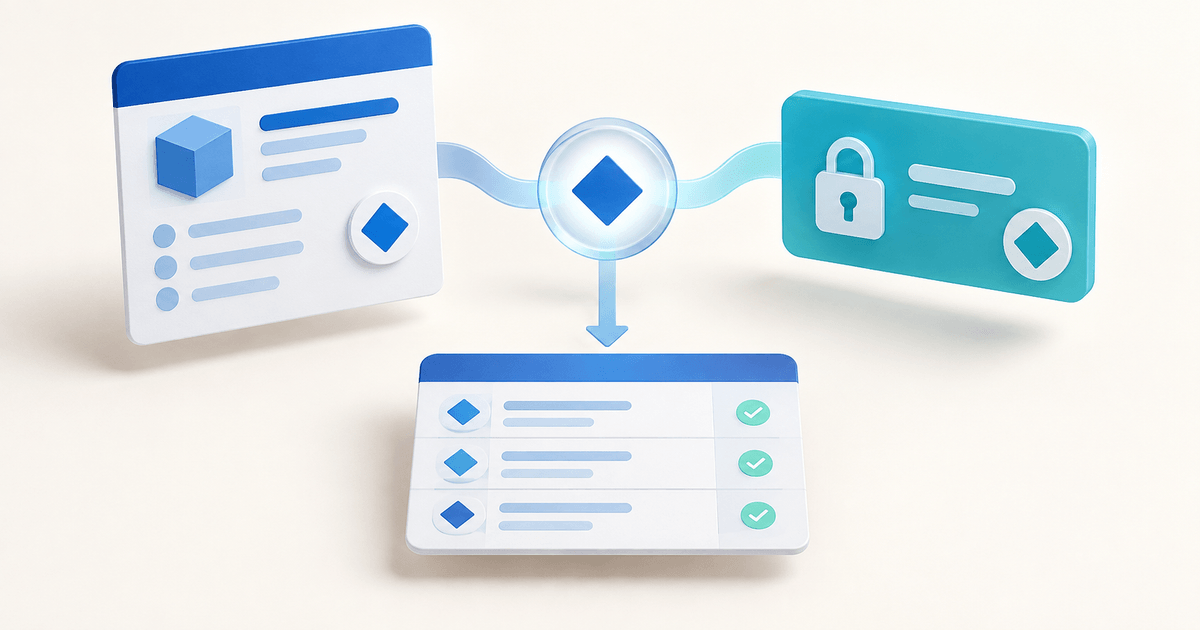
Une réponse Google Forms et un paiement PayPal constituent deux enregistrements distincts. Pour les utiliser dans le cadre de vos ventes, attribuez une référence à chaque commande acceptée, enregistrez le montant et la devise attendus, puis associez-la à un paiement effectué sur votre propre compte avant de confirmer la livraison. Un formulaire soumis ou une capture d’écran de l’acheteur ne suffit pas.
Ce flux de travail est destiné à une petite entreprise qui recueille des inscriptions à des ateliers, des demandes de fabrication sur mesure ou des précommandes de produits en édition limitée. Il fonctionne mieux lorsqu’une personne peut examiner les exceptions avant l’exécution de la commande. L’exemple original ci-dessous montre comment traiter un petit lot et déterminer à quel moment une procédure de paiement dédiée au produit permettrait d’éliminer un travail superflu.
Choisissez comment Google Forms et PayPal fonctionneront ensemble
Commencez par déterminer à quel moment la commande devient payable. Un formulaire peut recueillir la demande, tandis qu’un processus de paiement commercial distinct se charge de percevoir le montant. Un module complémentaire tiers peut relier ces étapes, mais vous devez vérifier ce que ce module enregistre et met à jour concrètement.
Google documente à la fois le lien des réponses vers une feuille de calcul et la modification du message de confirmation. Il s’agit là d’éléments de base utiles. Aucune de ces actions, prise isolément, ne permet de confirmer qu’une réponse particulière a bien été payée. Un message de confirmation s’affiche après l’envoi du formulaire, et non après la vérification du paiement.
| Approche | Situation appropriée | Tâches qui restent à votre charge |
|---|---|---|
| Formulaire, puis une demande de paiement envoyée séparément | Les commandes doivent faire l’objet d’une validation ou d’un devis personnalisé | Accepter la demande, attribuer une référence, associer le paiement |
| Formulaire avec un lien de paiement partagé | Petit lot à prix fixe avec des choix simples | Faites correspondre l’acheteur et la réponse ; résolvez les doublons |
| Module complémentaire de paiement | Les formulaires doivent rester l’interface principale | Vérifiez les autorisations, les frais, la gestion des statuts et les exportations |
| Paiement des produits avec champs obligatoires | Un produit défini nécessite un paiement et une brève saisie | Configurez ensemble le produit, les champs et la livraison |
Consultez le guide général des paiements Google Forms pour comparer les méthodes de configuration. Cet article aborde la question opérationnelle qui se pose après la configuration : quelle commande cet argent a-t-il financé, et cette commande est-elle prête à être traitée ?
Pour les prestations sur mesure, il est souvent plus clair d’accepter la demande avant d’envoyer un lien de paiement que de percevoir immédiatement un montant arbitraire. Vous pouvez refuser une demande inappropriée sans créer de tâche de remboursement. Pour un produit numérique à prix fixe, un formulaire distinct peut ajouter une étape dont les acheteurs n’ont pas besoin.
Créez une référence de commande avant de demander le paiement
Utilisez une référence courte que vous contrôlez, telle que WORKSHOP-104. Enregistrez à côté de celle-ci l’horodatage de la réponse, les coordonnées du client, l’article sélectionné, la quantité, le montant convenu, la devise et le statut actuel. Envoyez la référence dans la demande de paiement et conservez l’identifiant de transaction du prestataire une fois le paiement effectué.
N’utilisez pas le nom d’une personne ou un montant comme seul identifiant. Deux personnes peuvent porter le même nom, et plusieurs personnes peuvent payer les mêmes frais d’inscription à un atelier. L’adresse e-mail du payeur indiquée dans la rubrique PayPal peut également appartenir à un parent, un collègue ou une entreprise plutôt qu’au participant nommé dans le formulaire.
Si vous envoyez manuellement des demandes après avoir examiné les soumissions, attribuez la référence à ce moment-là. Si vous utilisez un lien partagé vers un message de confirmation, n’affirmez pas que Google a automatiquement inséré un numéro de commande unique. Toute référence dynamique ou mise en correspondance automatique nécessite une intégration configurée et vérifiée séparément.
Recueillez l’adresse e-mail de l’acheteur, celle du participant ou du destinataire effectif si elle diffère, le choix du produit et les informations nécessaires à sa livraison. Ne posez de questions sur la relation avec le payeur que lorsque cela est pertinent. Évitez de collecter les détails de la carte bancaire, les identifiants de PayPal ou les pièces d’identité dans un formulaire de commande standard.
Pour un atelier, distinguez le contact de facturation du participant. Pour une illustration personnalisée, recueillez le brief mais convenez de la portée du projet avant de demander le paiement. Un questionnaire plus long doit être soumis avant validation ; quelques choix de produits obligatoires peuvent s’intégrer directement dans le processus de paiement.
Ajoutez un message de confirmation rédigé en langage clair : « Nous avons bien reçu votre demande. Votre réservation sera confirmée dès que nous aurons accepté la commande et vérifié le paiement. Nous vous enverrons par e-mail les instructions de paiement ainsi que votre référence de commande. » Adaptez cette séquence à la manière dont votre entreprise gère concrètement ses réservations.
Utilisez ce registre de rapprochement Google Forms et PayPal
Le lot fictif suivant contient quatre demandes d’inscription et trois enregistrements de paiement. Il s’agit d’un exemple d’exploitation, et non de données clients ni d’une affirmation selon laquelle PayRequest synchronise automatiquement Google Sheets.
| Commande | Paiement attendu | Paiement observé | Décision |
|---|---|---|---|
| WORKSHOP-104 | 45 €, un participant | 45 € versés ; référence correspondante | Confirmez une place |
| WORKSHOP-105 | 90 €, deux participants | 45 € versés ; référence correspondante | Comblez le déficit de 45 € avant de valider les deux |
| WORKSHOP-106 | 45 €, un participant | Le montant de 45 € n’apparaît que sur la capture d’écran de l’acheteur | Vérifiez dans le compte destinataire ; conservez les paiements non confirmés |
| WORKSHOP-107 | 45 €, un participant | Aucun paiement trouvé | Restez en attente de paiement ; respectez la politique de réservation |
Enregistrez l’identifiant de la transaction à côté de la ligne correspondante, et non pas simplement la mention « payé » dans une cellule colorée. Un deuxième collaborateur doit pouvoir rouvrir ce même paiement et comprendre pourquoi la commande a été validée.
Dans cet exemple, la valeur prévue de la commande est de 225 €, mais seuls 90 € sont validés comme effectués. La capture d’écran est exclue jusqu’à vérification indépendante. Vous ne pouvez pas déduire trois places payées à partir du montant total reçu : un paiement couvre une commande de deux places qui présente encore un déficit. Effectuez la mise en correspondance au niveau de la commande avant de totaliser les places confirmées.
Ajoutez des colonnes pour le responsable de la vérification, l’heure de vérification et la note d’exception. Distinguez clairement le statut de paiement du statut d’exécution. « Payé, en attente du nom du participant » est différent de « non payé », et « remboursé après annulation » est différent de « jamais payé ». Une simple case à cocher masque ces distinctions.
Résoudre les exceptions sans demander aux acheteurs de payer deux fois
Lorsqu’un acheteur indique avoir payé, commencez par vérifier le compte destinataire et vos registres de commandes. Comparez la référence, le montant, la devise et l’horodatage. Demandez le nom ou l’adresse e-mail du payeur en privé si nécessaire, mais vérifiez la transaction de manière indépendante plutôt que de vous fier aux informations fournies dans un message.
Une non-correspondance constitue une tâche de vérification, et non une preuve automatique de fraude. Il se peut qu’une personne ait payé pour un collègue, soumis le formulaire deux fois ou mal saisi une référence. Conservez les enregistrements d’origine tout en documentant la relation corrigée. Ne remplacez pas l’historique simplement pour que les totaux paraissent plus clairs.
En cas de paiement insuffisant, contactez le client en lui indiquant le montant total convenu de la commande et le montant déjà validé. Décidez s’il convient de percevoir la différence, d’ajuster la commande ou de l’annuler conformément aux conditions applicables. En cas de paiement en double, vérifiez qu’il existe bien deux transactions effectuées avant de suivre la procédure de remboursement du prestataire.
Un paiement en attente nécessite une réponse différente de celle d’un paiement finalisé dont les fonds sont temporairement indisponibles pour un retrait. Consultez le statut réel de la transaction et les instructions relatives au compte. Notre guide sur le statut de paiement des factures PayPal explique pourquoi une demande, une approbation, un paiement finalisé et la disponibilité du versement ne doivent pas être considérés comme un même événement.
Remplacer le formulaire lorsque le produit peut collecter ses propres informations
Si les clients achètent un produit défini et ne répondent qu’à quelques questions relatives à la livraison, envisagez d’intégrer ces questions dans le parcours d’achat du produit. Les champs personnalisés de PayRequest permettent à un produit de collecter des informations configurées ; les produits numériques prennent en charge la tâche distincte consistant à livrer un fichier acheté.
La mise en œuvre actuelle des champs de produit prend en charge les champs configurés visibles et les ajustements de prix facultatifs pour les types de champs pris en charge. Cela s’avère utile pour les informations liées à la commande. Cela n’implique pas pour autant un connecteur en temps réel avec Google Forms, un rapprochement automatique des feuilles de calcul ni un remplacement complet du générateur de formulaires.
Connectez un compte éligible via l’intégration PayPal, configurez le produit et ouvrez la page de paiement en tant qu’acheteur. Vérifiez que toutes les réponses obligatoires figurent bien dans la commande, que le montant correct est bien débité et que la vente finalisée aboutit à la livraison promise. Utilisez l’enregistrement de la commande réelle comme preuve.
Conservez Google Forms lorsque sa logique d’enquête ou son long processus de saisie présente un intérêt. Conservez la vérification manuelle lorsque l’acceptation d’une commande nécessite un jugement. Optez pour une page de paiement intégrée au produit lorsque le formulaire séparé ne fait que répéter des informations que l’acheteur pourrait fournir lors de l’achat. L’objectif est de réduire le nombre d’enregistrements non appariés, et non de remplacer un outil familier sans raison valable.
Envisagez cinq scénarios possibles avant le lancement des ventes
Testez une commande aboutie, un paiement abandonné, une adresse e-mail de payeur différente, un envoi en double du formulaire et une divergence de montant. Il s’agit de contrôles d’acceptation proposés ; effectuez-les sur votre propre configuration sans considérer cet article comme une preuve que votre intégration a été validée.
Commencez par une petite commande contrôlée et vérifiez le montant crédité sur le compte destinataire. Si vous utilisez des paiements en mode « sandbox », indiquez clairement qu’il s’agit de tests en mode « sandbox ». Ceux-ci illustrent une voie technique mais ne déterminent pas l’éligibilité du commerçant en production ni le comportement de règlement.
Limitez l’accès à la feuille de calcul des réponses. Vérifiez les paramètres de partage des formulaires et de résumé des réponses avant de collecter les informations des clients. Partagez la confirmation d’un acheteur en privé ; la publication du registre de rapprochement ou d’un résumé complet des réponses expose les informations d’autres clients et n’apporte aucun avantage en matière de paiement.
Après le lancement, mesurez séparément les demandes soumises, les commandes acceptées, les paiements effectués, les enregistrements non mis en correspondance et les livraisons confirmées. Un taux élevé de remplissage des formulaires peut coexister avec un faible taux de conversion payante. L’amélioration la plus utile pourrait résider dans une tarification plus claire ou un parcours d’achat plus court, plutôt que dans une augmentation du trafic vers les formulaires.
Consultez les tarifs de PayRequest avant de comparer les coûts : la formule gratuite facture 2 % par paiement abouti, plafonné à 25 € par transaction, les frais du prestataire de paiement étant facturés séparément. Comparez ce coût au temps réel consacré au rapprochement des commandes. Commencez par un seul produit et le registre correspondant, puis ne supprimez des étapes qu’une fois que les enregistrements s’avèrent fiables.
Pour une autre approche de vente via les réseaux sociaux, consultez Linktree avec paiement via PayPal. Le même principe s’applique : un clic lance le parcours, tandis qu’une commande et un paiement validés déterminent ce que l’acheteur reçoit.
Note de la rédaction : rédigé avec l’aide de l’IA et vérifié par rapport à la documentation Google en vigueur et à la mise en œuvre du produit par PayRequest le 9 septembre 2026. Le registre et les scénarios de test sont des outils illustratifs originaux, et non des résultats mesurés chez les clients.