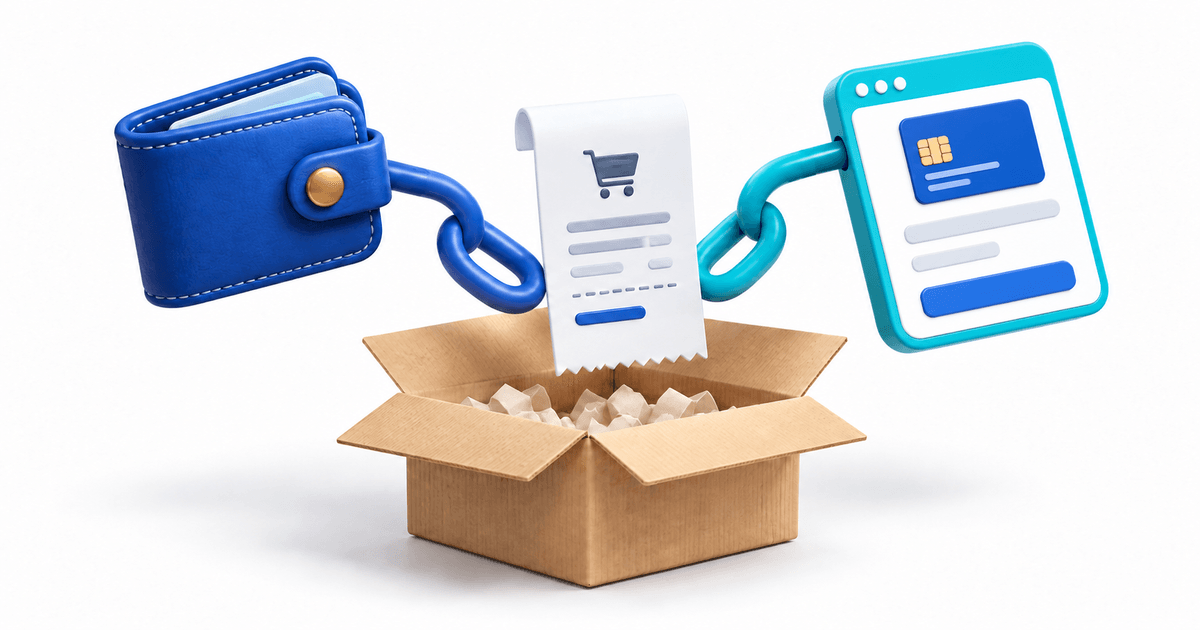
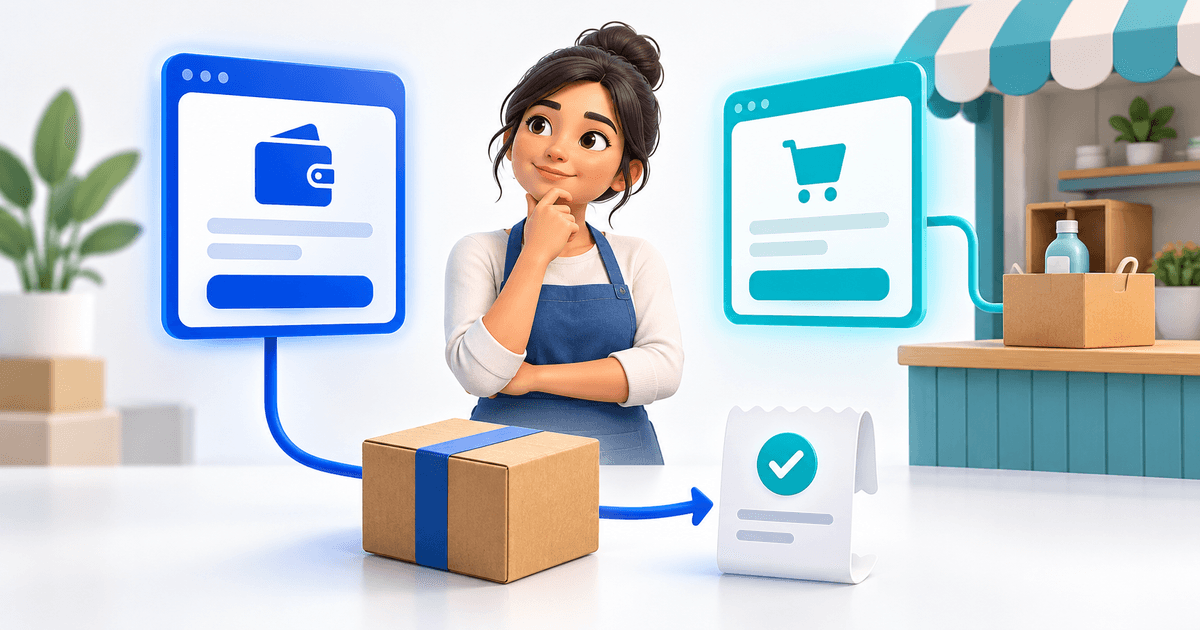
Um digitale Downloads über eine Canva-Website zu verkaufen, präsentierst du Vorschau und Kaufbutton auf Canva und verknüpfst den Button mit einem digitalen PayRequest-Produkt samt Lieferdatei. Der Käufer folgt dem Link, bezahlt und erhält Zugang über die Downloadroute seiner Bestellung. Die bezahlte Datei gehört nicht auf die öffentliche Canva-Seite.
Diese Anleitung behandelt den Schritt nach dem Kaufbutton: genau das liefern, was du versprichst. Sie eignet sich für PDFs, E-Books, Druckvorlagen, Audio und ZIP-Pakete. Die Datei muss nicht in Canva erstellt sein. Canva kann einfach das Schaufenster für Produkte aus anderen Werkzeugen sein.
Öffentliches Angebot, gekauftes Produkt und Lieferdatei müssen zusammenpassen. Ein korrekter Betrag gleicht keinen falschen Anhang aus. Eine schöne Vorschau beweist nicht, dass sich der Download öffnen lässt. Prüfe diese Punkte getrennt.
Plane Angebot und Lieferdatei gemeinsam
Beschreibe den Kauf konkret: „Ein druckbares PDF-Arbeitsbuch“ oder „Ein ZIP mit zwölf Bildern und einer Startanleitung“. So wissen Käufer und Verkäufer, was geliefert werden muss. „Digitales Paket“ allein lässt zu viel offen.
Zeige Vorschau, Inhalt, Dateiformat und gegebenenfalls benötigte Software. Unterscheide bearbeitbare Quelldateien von fertigen Dokumenten. Ein exportiertes PDF ist etwas anderes als ein Canva-Vorlagenlink, über den der Käufer eine eigene bearbeitbare Kopie erstellt.
Für bearbeitbare Designs erklärt die Anleitung zum Verkauf von Canva-Vorlagen, wie du den Zugriff verpackst. Lege den Vorlagenlink in das gekaufte Lieferdokument, nicht öffentlich neben den Button. Hier geht es um Canva als Verkaufswebsite, auch für andere Dateitypen.
Stelle ein verständliches Paket zusammen
Verwende das einfachste Format, das dein Angebot erfüllt. Ein Arbeitsbuch benötigt möglicherweise nur ein PDF. Mehrere zusammengehörige Dateien lassen sich in einem ZIP mit einer kurzen Startanleitung bündeln. Entferne Entwürfe, doppelte Exporte und interne Notizen.
Ein fiktives Paket Studio-Planner-v1.zip könnte Planner.pdf, Printing-Instructions.pdf und Terms-of-Use.pdf enthalten. Erkläre Papierformat, vorgesehenen Einsatz und Kontaktmöglichkeiten. Diese Dateinamen sind ein Verpackungsbeispiel, keine fertigen Produkte.
Öffne das finale Paket in einem neuen Ordner. Prüfe alle versprochenen Seiten, unerwartete Passwörter und Links in der Dokumentation. Bewahre die freigegebene Version separat auf, damit spätere Änderungen nicht die Nachvollziehbarkeit des verkauften Inhalts zerstören.
Richte das digitale PayRequest-Produkt ein
Erstelle das Angebot unter digitale Produkte und lade die geprüfte Datei hoch. Name, Beschreibung, Betrag und Währung müssen mit Canva übereinstimmen. Die aktuelle Uploadliste enthält unter anderem PDF, ZIP, EPUB, MP3, WAV und FLAC. Auch eine erlaubte Endung benötigt eine gültige Datei und einen erfolgreichen Upload.
Prüfe das gespeicherte Produkt vor dem Kopieren der öffentlichen URL. Ein ZIP ist eine praktische Möglichkeit, mehrere Dateien als ein Lieferpaket anzuhängen. Kontrolliere auch Bild, Ausgabe und Preis auf der öffentlichen Produktseite.
Prüfe unter Dateilieferung Downloadanzahl und Ablaufdatum. Der aktuelle Code erstellt bestellbezogene Downloadzugänge mit den Einstellungen des Produkts. Kommuniziere deine tatsächlichen Bedingungen, statt feste Werte aus fremden Angeboten zu übernehmen.
Verbinde das Produkt mit Canva
Füge die öffentliche Produkt-URL dem passenden Button oder Titelbild hinzu. Canvas Website-Anleitung beschreibt externe Links für ausgewählte Elemente. Veröffentliche die Änderung und prüfe die öffentliche Website, nicht nur das Design im Editor.
Verwende eindeutige Buttons wie „Druckbaren Planer kaufen“. Wenn das Bild ebenfalls anklickbar ist, muss es dasselbe Produkt öffnen. Eine allgemeine Katalogverknüpfung passt zu einem Button, mit dem Besucher ausdrücklich alle Angebote ansehen möchten.
Die Anleitung für Canva-Zahlungslinks erklärt die Verbindung ausführlich. Die Verlinkung bleibt bei verschiedenen Dateiformaten gleich. Anhang und Nutzungsinformationen ändern sich je nach Produkt.
Trenne Zahlungsbestätigung und Dateizugriff
Der vorgesehene Ablauf ist eine bestätigte Zahlung mit anschließendem Zugang zur gekauften Datei. PayRequest verknüpft Downloaddatensätze mit Bestellung und Produkt; die Bestell-E-Mail unterstützt Downloadlinks. Prüfe, ob deine konkrete Konfiguration dieses Ergebnis erreicht, bevor du automatische Lieferung bewirbst.
Der Besuch der Downloadseite und der eigentliche Download sind unterschiedliche Aktionen. Ein Seitenbesuch verbraucht aktuell keinen Download. Die Downloadaktion prüft Ablauf und Anzahl, registriert die Nutzung und überträgt die Datei. Dadurch zählt der Seitenaufruf eines E-Mail-Sicherheitsscanners nicht als Dateidownload.
Ein Downloadzähler beweist nicht, dass der Käufer die Datei erfolgreich geöffnet hat. Eine Verbindung kann während der Übertragung abbrechen oder das Entpacken kann scheitern. Frage bei Problemen nach dem genauen Schritt: Zahlung, E-Mail, Downloadseite, Übertragung oder Öffnen des Inhalts.
Testmatrix für bezahlte Downloads
Dieses eigene Arbeitsblatt hilft, einen funktionierenden Link von einer funktionierenden Lieferung zu unterscheiden. Fülle es für die tatsächlich hochgeladene Version aus. Es ist keine eingebaute Testfunktion und behauptet keine bereits durchgeführten Kontoprüfungen.
| Schritt | Prüfung | Erwartetes Ergebnis |
|---|---|---|
| Angebot | Canva-Seite auf einem Telefon öffnen | Produkt, Format, Preis und Button sind lesbar |
| Produktlink | Button im privaten Fenster öffnen | Richtiges Produkt ohne Verkäuferanmeldung |
| Unbezahlter Besuch | Angebot ohne Kauf ansehen | Bezahlte Datei ist nicht öffentlich zugänglich |
| Zahlung | Autorisierten Zahlungstest durchführen | Bestellung nennt das richtige Produkt |
| Lieferung | Bestell-E-Mail und Downloadroute öffnen | Zugang führt zur versprochenen Datei |
| Nutzung | Gelieferte Datei speichern und öffnen | Inhalt entspricht der freigegebenen Version |
| Zugangsproblem | Ablauf oder aufgebrauchte Downloads prüfen | Verständlicher Kontaktweg für Käufer |
Beim Planer endet die Prüfung erst mit dem Öffnen des ZIP und der drei PDFs. Ein grüner Zahlungsstatus oder eine empfangene E-Mail genügt nicht: Der Käufer bezahlt für ein nutzbares Paket.
Notiere Datum, Produkt, Dateiname und tatsächliches Ergebnis. Markiere nicht ausgeführte Prüfungen als offen. Nach Änderungen an Datei, Preis oder Zieladresse wiederholst du die betroffenen Prüfungen. Dafür musst du nicht die ganze Website neu erstellen.
Vermeide öffentliche Dateien und falsche Zugangsversprechen
Ein öffentlicher Cloudlink auf Canva kann den Zugriff ohne Kauf ermöglichen. Dasselbe gilt für eine öffentliche Dankeseite mit Dateilink. Halte den Kauflink öffentlich und den Dateizugang mit der Bestellung verbunden.
Geschützter Zugriff steuert den ersten Erhalt der Datei, verhindert aber nicht das Kopieren nach dem Download. Beschreibe die Lieferung nicht als pirateriesicher. Erläutere Nutzungsbedingungen ohne technische Schutzversprechen, die das System nicht erfüllt.
Versprich auch keine unbegrenzten lebenslangen Downloads, wenn Ablaufdatum und Downloadlimit gelten. Nenne die tatsächlichen Bedingungen und einen Kontaktweg. Bei Problemen reichen Bestellreferenz und Fehlerbeschreibung; frage nicht nach sensiblen Zahlungsdaten.
Kalkuliere Lieferung und Unterstützung mit ein
Berücksichtige Vorbereitung, Unterstützung und Zahlungsgebühren. Laut aktuellen Preisen kostet der Free-Tarif 2% pro erfolgreicher Zahlung, maximal 25 € je Transaktion. Anbietergebühren sind zusätzlich fällig; die Auszahlung entspricht nicht automatisch dem Verkaufspreis abzüglich nur 2%.
Für einen fiktiven Planer zu 15 € beträgt der Plattformanteil 0,30 € vor weiteren Kosten. Das ist eine Beispielrechnung, keine Preisempfehlung. Halte Preis und Währung auf Canva und PayRequest gleich und erkläre Zuschläge. Prüfe bei Aktionen, ob Canva noch einen alten Preis zeigt.
Veröffentliche ein Angebot mit klarer Unterstützung
Lege fest, wer Lieferfragen beantwortet und wie Käufer diese Person erreichen. Halte Produktname, Bestellreferenz und Version in deinen Unterlagen fest. Erkläre bei Updates, ob frühere Käufer die neue Version erhalten.
Erstelle dein erstes PayRequest-Produkt, hänge das geprüfte Paket an und verknüpfe es mit Canva. Arbeite die Matrix vor der Erweiterung des Katalogs durch. Ein übersichtlicher Katalog mit nachvollziehbarer Lieferung ist für Käufer leichter zu nutzen.
Redaktioneller Hinweis: Artikel und Illustration entstanden mit KI-Unterstützung. Uploadformate, Zugangsregeln und Downloadseiten wurden am 11. September 2026 im Code geprüft. Planer und Matrix sind eigene Beispiele; ein durchgeführter Kauf- oder Liefertest wird nicht behauptet.