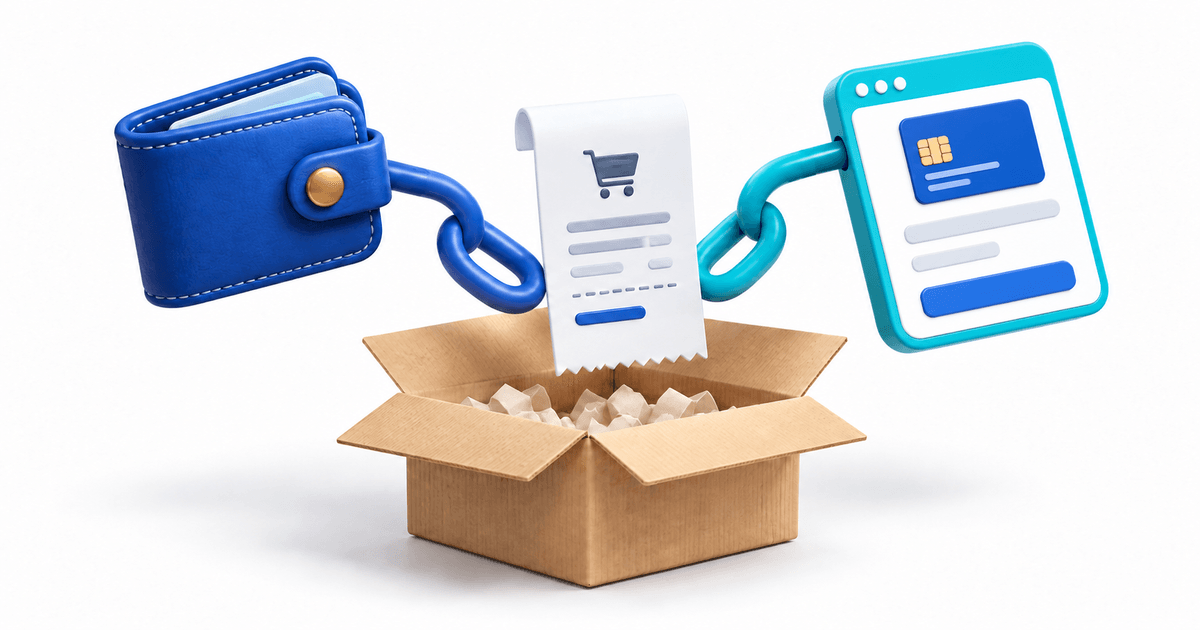
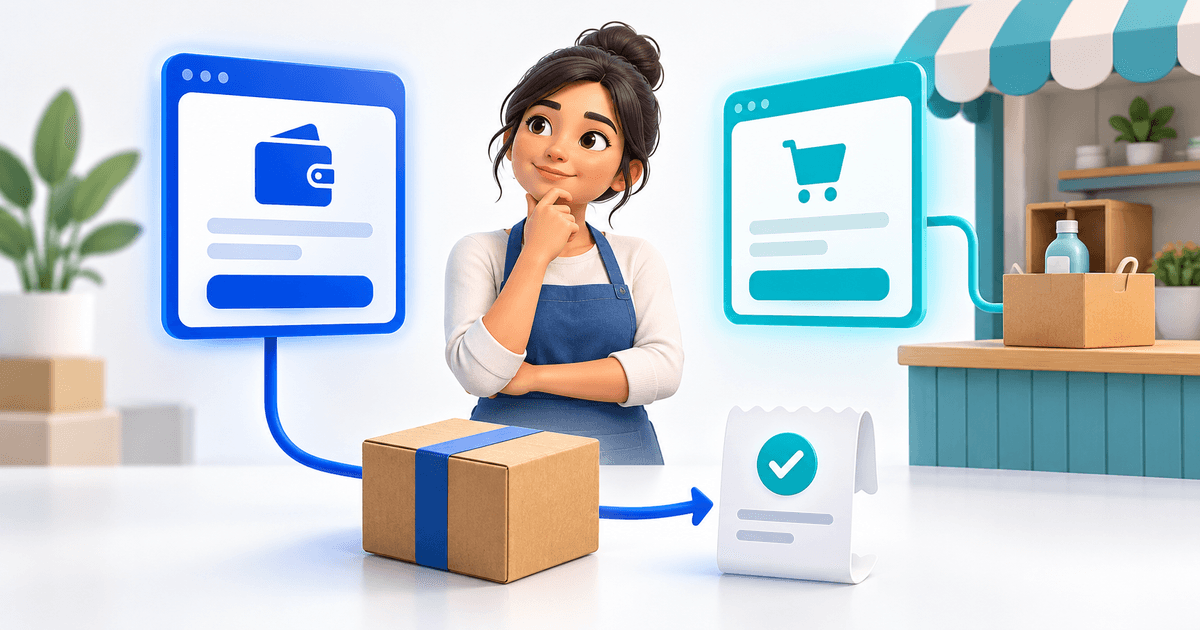
Du kannst Zahlungen auf einer Canva-Website annehmen, indem du einen Button, ein Produktbild oder einen Text mit einer gehosteten Zahlungsseite verknüpfst. Erstelle dein Angebot in PayRequest, kopiere die öffentliche Produkt-URL und füge sie in Canva ein. Nach der Veröffentlichung können Besucher dein Angebot ansehen und über den Link bei PayRequest bezahlen.
Diese Anleitung richtet sich an Anbieter, die bereits eine Canva-Seite haben. Du musst die Website nicht neu bauen. Entscheidend ist, dass das Angebot auf Canva zum Produkt, Betrag und nächsten Schritt auf der Zielseite passt. Beginne mit einem Produkt und prüfe den vollständigen Ablauf, bevor du weitere Kaufbuttons kopierst.
Wie funktioniert eine Zahlung über eine Canva-Website?
Der Käufer wählt auf der veröffentlichten Canva-Seite ein Angebot aus und öffnet die verknüpfte Produkt- und Zahlungsseite. Dabei ändert sich die Domain. Ein Hinweis wie „Sicher bezahlen über PayRequest“ und ein einheitlicher Verkäufername helfen, diesen Wechsel verständlich zu machen.
Canvas eigene Website-Anleitung beschreibt, wie ausgewählte Texte oder Elemente mit einer externen URL verbunden werden. Dieser Ablauf verwendet einen normalen Hyperlink zwischen zwei öffentlichen Seiten. Eine eigene Canva-App oder ein eingebettetes Zahlungsformular ist dafür nicht erforderlich.
Auch PayPal bietet eine Canva-Integration für Zahlungslinks. Die offizielle Beschreibung erklärt den Wechsel zu einer von PayPal gehosteten Zahlungsseite. Wenn du ausschließlich Zahlungen einsammeln möchtest, kann das ausreichen. PayRequest ist interessant, wenn Produktverwaltung und ein klarer Lieferablauf zum Angebot gehören sollen.
Wähle für jeden Kaufbutton das passende Ziel
Ein Button für ein bestimmtes Produkt sollte genau dieses Produkt öffnen. Ein allgemeiner Link „Alle Produkte ansehen“ kann dagegen zum Katalog führen. Wer ein konkretes Album auswählt, sollte es auf der nächsten Seite sofort wiedererkennen und nicht erneut zwischen ähnlichen Angeboten suchen müssen.
Ein Albumdownload und seine Begleitspuren können denselben Preis haben. Der Betrag allein unterscheidet die Ausgaben dann nicht. Gib jedem Angebot einen eindeutigen Namen, eine eigene Datei und einen eigenen öffentlichen Link. Diese Zuordnung muss auf Canva, beim Kauf und bei der Lieferung übereinstimmen.
PayRequest-Zahlungslinks führen zu einem gehosteten Zahlungsablauf. Für ein Angebot mit Datei richtest du ein digitales Produkt ein. Eine allgemeine Zahlungsaufforderung über einen Betrag legt noch nicht fest, welche Datei der Käufer erhalten soll.
Bereite zuerst das PayRequest-Produkt vor
Lege Produktname, Beschreibung, Preis, Währung und ein zum Canva-Angebot passendes Bild fest. Verbinde einen geeigneten Zahlungsanbieter und prüfe, ob dein Konto die vorgesehenen Zahlungen annehmen kann. Verfügbare Methoden hängen vom Anbieter, Land und der Kontokonfiguration ab.
Bei einem Download lädst du die geprüfte Datei hoch und kontrollierst die Lieferbedingungen. Bei einer Dienstleistung erklärst du den nächsten Schritt, beispielsweise das Einsenden eines Projektbriefings. Bezeichne eine Zahlung nicht als bestätigten Termin, wenn dein Ablauf die Zeit nicht tatsächlich reserviert.
Kopiere die öffentliche Produkt-URL aus PayRequest und öffne sie in einem privaten Browserfenster. Der aktuelle Produktcode erzeugt eine eigene öffentliche Adresse pro Produkt. Verwende diese Adresse, statt sie aus dem Titel abzuleiten. Teile keine Dashboard-URL, die nur mit deiner Anmeldung funktioniert.
Füge den Zahlungslink in Canva ein
Verwende eine verständliche Beschriftung wie „Albumdownload kaufen“. Preis, Währung und Format sollten direkt beim Angebot stehen. So weiß der Besucher vor dem Wechsel zur Zahlungsseite, was er kauft.
- Öffne dein Website-Design in Canva und wähle Button, Bild oder Text aus.
- Öffne die Linkfunktion und füge die öffentliche PayRequest-Produkt-URL ein.
- Übernimm den Link und prüfe das ausgewählte Element.
- Veröffentliche beziehungsweise aktualisiere die Website.
- Öffne die öffentliche Seite als Besucher und folge dem Link.
Die Position der Linkfunktion kann je nach Element und Editoransicht variieren. Entscheidend sind die richtige URL, das verknüpfte Element und das veröffentlichte Ergebnis. Alte Anleitungen können eine andere Position in der Werkzeugleiste zeigen.
Wenn Produktbild und Button anklickbar sind, müssen beide dasselbe Angebot öffnen. Tausche beim Duplizieren einer Produktkarte auch den Link aus. Eine Karte kann bereits den neuen Titel zeigen und trotzdem noch zum ersten Produkt führen. Prüfe jede Zieladresse einzeln.
Prüfliste für Canva-Kaufbuttons
Dieses eigene Arbeitsblatt dokumentiert pro Angebot, was verkauft werden soll und was Besucher tatsächlich erreichen. Es ist weder ein eingebauter PayRequest-Bericht noch ein Nachweis bereits durchgeführter Testkäufe.
| Prüfung | Was muss übereinstimmen? | Was dokumentierst du? |
|---|---|---|
| Produkt | Canva-Titel und Produktseite | Genauer Name und Ausgabe |
| Ziel | Bild und Button öffnen dasselbe Angebot | Öffentliche Produkt-URL |
| Betrag | Angebotspreis und Zahlungswährung | Betrag, Währung und erklärte Zusatzkosten |
| Zahlungsbereitschaft | Gewünschte Methode ist verfügbar | Tatsächlich geprüfter Anbieter und Methode |
| Nächster Schritt | Bestätigung entspricht dem Versprechen | Download oder Leistungsanweisungen |
| Veröffentlichung | Mobil und Desktop öffnen das aktuelle Angebot | Datum und prüfende Person |
Notiere bei einem fiktiven Album für 10,99 US-Dollar „Album A — MP3-Download“, nicht nur den Preis. Diese Ausgabe sollte auf beiden Seiten erkennbar sein. Wird beim Bezahlen etwas hinzugerechnet, erläutere die Grundlage vor dem Kauf.
Ein privates Browserfenster prüft die öffentliche Erreichbarkeit und das richtige Ziel. Es beweist keine erfolgreiche Zahlung. Dafür müssen auch Zahlungsbestätigung und versprochener Folgeschritt geprüft werden. Halte diese Prüfungen getrennt.
Häufige Probleme beheben
Reagiert der Button nicht, prüfe die veröffentlichte Website statt nur den Editor. Hat das richtige Element einen Link? Verdeckt eine Gestaltungsebene die anklickbare Fläche? Veröffentliche die Korrektur und öffne die öffentliche Seite erneut.
Öffnet sich das falsche Produkt, vergleiche das Ziel mit der URL des betreffenden PayRequest-Produkts. Eine neue Buttonbeschriftung ändert keinen alten Link. Korrigiere Bild und Button, wenn beide verknüpft sind.
Bei einem abweichenden Betrag prüfst du Währung, Produktpreis und konfigurierte Ergänzungen. Fehlt eine Zahlungsmethode, prüfe Anbieter und Kontoeinstellungen. Bewirb nicht automatisch alle Methoden, die andere Händler verwenden können.
Funktioniert die Zahlung, aber die Datei fehlt, nutze die Anleitung für digitale Downloads über Canva. Prüfe Anhang, Bestellung und Lieferung. Ein öffentlicher Dateilink würde die Zahlung umgehen und das Lieferproblem nicht lösen.
Welche Kosten entstehen?
Canva und der Zahlungsdienst haben getrennte Kosten. Prüfe deinen Canva-Tarif für die verwendeten Veröffentlichungsfunktionen. Laut aktueller PayRequest-Preisliste berechnet der Free-Tarif 2% pro erfolgreicher Zahlung, höchstens 25 € pro Transaktion. Gebühren des Zahlungsanbieters kommen separat hinzu.
Bei 10,99 US-Dollar entsprechen 2% ungefähr 0,22 US-Dollar vor Anbietergebühren, Steuern und Währungsumrechnung. Das ist eine Beispielrechnung für die Plattformgebühr, keine Auszahlungsprognose. Kalkuliere mit deinen tatsächlichen Kosten.
Halte das Angebot für Käufer übersichtlich: Inhalt, Währung, Lieferart und Kontaktmöglichkeit. Der gleiche Geschäftsname auf Canva und PayRequest macht den Wechsel nachvollziehbar.
Starte mit einem vollständig geprüften Angebot
Erstelle zunächst ein Produkt mit einem Kaufbutton und einem klaren Ergebnis nach der Zahlung. Dokumentiere durchgeführte und noch offene Prüfungen. Übertrage den Ablauf anschließend auf weitere Produkte und kontrolliere jeden kopierten Link vor der Bewerbung der Website.
Die Anleitung für Musikdownloads auf Canva zeigt einen Katalog mit sechs Angeboten. Erstelle dein PayRequest-Konto, bereite dein erstes Produkt vor und verbinde die öffentliche Seite mit Canva.
Redaktioneller Hinweis: Artikel und Titelillustration entstanden mit KI-Unterstützung. Öffentliche Produktlinks wurden am 11. September 2026 im PayRequest-Code geprüft. Arbeitsblatt und Kostenbeispiel sind Illustrationen; ein durchgeführter Kauf oder Kundenergebnisse werden nicht behauptet.