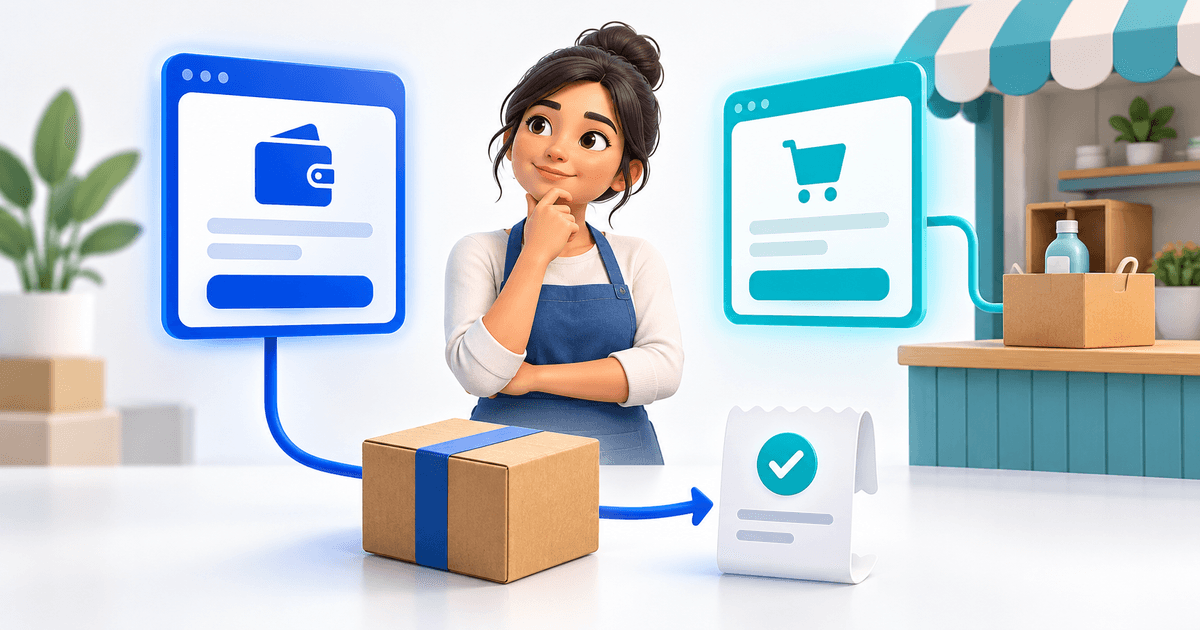
Du kannst digitale Produkte über Google Sites verkaufen, indem du einen Button mit einem PayRequest-Produkt verlinkst. Zeige Angebot, Preis und Vorschau auf Google Sites, hänge die bezahlte Datei an das digitale Produkt und verwende dessen öffentliche URL als Ziel. Der Kunde folgt dem Link zur Zahlung und erhält Downloadzugang über seine Bestellung.
Das passt zu einem kleinen Sortiment aus PDFs, Unterrichtsmaterialien, E-Books oder Musikdownloads. Google Sites präsentiert das Angebot. Das verknüpfte Produkt organisiert den Zahlungsweg und die eingerichtete Auslieferung. Deine vorhandene Website kann dabei bestehen bleiben.
Das Beispiel ist eine fiktive Sammlung von Unterrichtsmaterialien. Preise und Dateinamen verdeutlichen die Einrichtung; sie sind keine empfohlenen Marktpreise oder Ergebnisse eines echten Kunden.
Trenne Vorschau und bezahlte Datei
Zeige Cover, Beispielseiten, Zielgruppe und Inhaltsbeschreibung öffentlich. Die vollständige PDF oder ZIP gehört in die Auslieferung des Produkts. Ein öffentlicher Button zur kompletten Datei würde den Kauf umgehen.
Google erklärt das Hinzufügen von Buttons mit Name und URL, auch zu einer anderen Website. Diese gewöhnliche Verlinkung verbindet die beiden Seiten. Der Ablauf benötigt keine installierte Checkout-Erweiterung für Google Sites.
Du kannst auch Google-Dateien und andere Inhalte einbetten. Das eignet sich für eine absichtlich öffentliche Probe. Die Einbettung stellt aber keine Kaufbedingung her. Kontrolliere die Freigabe, damit nur der gewünschte Vorschauinhalt sichtbar wird.
Im Beispiel erhält der Kunde fertige druckbare PDFs. Bietest du stattdessen ein bearbeitbares Dokument oder einen Kopierlink an, beschreibe dieses andere Ergebnis. Eine korrekt gelieferte PDF erfüllt kein Versprechen einer bearbeitbaren Unterrichtsvorlage.
Ordne den Katalog vor der Einrichtung
Jedes Angebot braucht einen eindeutigen Namen und ein eigenes Ziel. Denk an Arbeitsblätter für 9 €, Lösungen für 9 € und ein Gesamtpaket für 15 €. Die gleichen Preise der ersten beiden sagen nicht, welche Datei gekauft wurde. Ein produktspezifischer Link erhält diese Auswahl.
Dieses ursprüngliche Katalogblatt verbindet Angebot und Lieferdatei. Ersetze die Beispiele durch deine geprüften Versionen und kopierten PayRequest-URLs.
| Angebot auf Google Sites | Beispielpreis | Lieferung | Linkziel |
|---|---|---|---|
| Übungsblätter | 9 € | Practice-Worksheets-v1.pdf | Eigene Produkt-URL |
| Lösungen | 9 € | Answer-Keys-v1.pdf | Andere Produkt-URL |
| Komplettes Unterrichtspaket | 15 € | Classroom-Pack-v1.zip | Separates Bundle-Produkt |
Beschreibe den Paketinhalt, um doppelte Käufe zu vermeiden. Enthält das Bundle beide PDFs und Lehrerhinweise, prüfe deren tatsächliche Anwesenheit in der ZIP. Ein Bundle-Name kombiniert nicht automatisch Dateien oder Bestellungen.
Nenne die tatsächlich angebotene Nutzung, etwa einzeln oder für eine Klasse, sowie Papierformat und erforderliche Software. So kann der Käufer vor der Zahlung entscheiden, ob das Material zu seinem Bedarf passt.
Bereite Dateien und PayRequest-Produkte vor
Exportiere und prüfe die endgültigen Dateien. Kontrolliere bei Druckmaterial Seitengröße, Lesbarkeit und mögliche Farbanforderungen. Entpacke ZIP-Dateien in einen frischen Ordner und öffne jedes versprochene Dokument. Entferne Entwürfe und private Quelldateien.
Erstelle jedes Angebot über digitale Produkte von PayRequest. Trage Name, Beschreibung, Preis und Währung ein und hänge die zugehörige Datei an. Zu den unterstützten Formaten gehören PDF, ZIP, EPUB und mehrere Audioformate. Das Format sollte dem angekündigten Ergebnis entsprechen.
Verbinde einen geeigneten Zahlungsanbieter und prüfe die Methoden für dein Land und Konto. Ein funktionierender Button bedeutet nicht, dass jede beworbene Wallet oder lokale Zahlungsart verfügbar ist. Kontrolliere die tatsächliche Zahlungsseite, bevor du solche Optionen nennst.
Prüfe in der Dateiauslieferung Kontingent und Ablaufdatum. Der Zugang gehört zu Produkt und Bestellung. Beschreibe die Bedingungen genau. Eine heruntergeladene Datei lässt sich später kopieren; vollständigen Schutz vor Weiterverbreitung bieten diese Einstellungen nicht.
Kopiere jede öffentliche Produkt-URL in dein Katalogblatt. Öffne die Adressen privat und kontrolliere Name, Preis und Währung. Die Produktroute wählt das Angebot vor der Darstellung der Zahlungsseite aus. Verwende keine Dashboard-Adresse mit notwendiger Verkäuferanmeldung.
Füge Buttons hinzu und veröffentliche die Seite
Öffne die passende Seite, wähle Einfügen und dann Schaltfläche, gib Namen und Link ein und platziere den Button beim Angebot. Veröffentliche nach der Kontrolle die Änderungen. Die Google-Anleitung für Buttons beschreibt die aktuellen Bedienelemente.
„Übungsblätter kaufen — 9 €“ ist beispielsweise eine eindeutige Beschriftung. Erkläre daneben, dass eine druckbare PDF nach bestätigter Zahlung geliefert wird und der Checkout über PayRequest läuft. Dadurch sind Dateiformat und Domainwechsel vorher verständlich.
Wiederhole dies mit der passenden URL für jedes Produkt. Ersetze beim Kopieren einer Sektion ebenfalls das Ziel. Bei zwei Angeboten für 9 € fällt ein falscher Link nicht allein am Betrag auf. Vergleiche deshalb immer den Produktnamen mit dem Katalogblatt.
Veröffentliche für die beabsichtigte Zielgruppe und öffne die URL außerhalb deiner Editorsitzung. Organisationskonten können Veröffentlichungen einschränken. Prüfe, was echte Besucher erreichen können. Sowohl Google Sites als auch das PayRequest-Angebot müssen zugänglich sein.
Halte Forms, Drive und Zahlung auseinander
Nutzt du Google Forms für Anfragen oder Drive zur Vorbereitung, betrachte diese Funktionen getrennt von der Transaktion. Eine Formularantwort ist kein Zahlungsnachweis. Kontrolliere Bestellung und Zahlungsstatus, bevor du einen Kauf als bestätigt behandelst.
Bei zusätzlichen Fragen solltest du festlegen, welche Angaben vor dem Kauf nötig sind und welche zur Bestellung gehören. Identifiziere Käufe nicht nur über den Betrag, wenn mehrere Angebote gleich viel kosten. Unser Leitfaden zur Zuordnung von Google Forms und Zahlungen erklärt dies ohne Behauptung einer automatischen Integration.
Eine direkt angehängte fertige PDF kann eine zusätzliche Drive-Freigabe nach dem Kauf vermeiden. Ein Drive-Link im gelieferten Dokument unterliegt weiterhin den Drive-Berechtigungen. PayRequest vergibt dem Google-Konto des Käufers nicht automatisch Zugriffsrechte.
Auch eine öffentlich eingebettete vollständige PDF wird nicht durch einen danebenstehenden Kaufbutton geschützt. Nutze eine Probe für die Vorschau und den Bestellweg für das vollständige Produkt. Entscheidend ist der tatsächliche Zugriff, nicht das Programm, in dem die Datei erstellt wurde.
Kontrolliere die gesamte Kundenreise
Beginne auf der veröffentlichten Seite mit einem Smartphone-Bildschirm. Lies das Angebot, wähle ein Produkt und folge dem Button. Prüfe Namen und Betrag am Ziel und wiederhole das für alle Angebote einschließlich Bundle. Damit prüfst du Navigation, noch keine erfolgreiche Zahlung.
Führe anschließend einen autorisierten Kauf mit deiner echten Konfiguration durch. Kontrolliere die Bestellung, öffne den Download und untersuche die Datei. Beim Bundle entpackst du die ZIP und vergleichst den Inhalt mit der Beschreibung. Ein positiver Zahlungsstatus garantiert noch keine richtigen Unterrichtsunterlagen.
Ordne Probleme dem jeweiligen Schritt zu: gesperrte Website, falsches Produkt, falsche PDF oder fehlender Download. Korrigiere Veröffentlichung, Button, Anlage oder Bestellzugang entsprechend. Wird eine Datei übertragen, öffnet sich aber nicht, untersuche die Datei selbst.
In der aktuellen Implementierung verbraucht das bloße Öffnen der Downloadseite keinen Download. Die Übertragungsaktion kontrolliert Limit und Ablaufdatum. Damit lässt sich ein geöffneter E-Mail-Link von einem tatsächlichen Dateiabruf unterscheiden.
Kalkuliere den Preis und starte mit einem Angebot
Der Free-Tarif von PayRequest berechnet derzeit 2 % pro erfolgreicher Zahlung, maximal 25 € pro Transaktion, zuzüglich Anbietergebühren. Beim Beispielpreis von 9 € beträgt der Plattformanteil 0,18 € vor weiteren anwendbaren Kosten. Das ist keine Nettoauszahlungsprognose.
Notiere Produktname, Preis, URL, Dateiname und Prüfdatum. Kontrolliere bei einer neuen Datei oder einem geänderten Bundle-Preis Google Sites und PayRequest gemeinsam. Veraltete Beschreibungen können auch einen funktionierenden Checkout verwirrend machen.
Erstelle dein erstes digitales Produkt, hänge die geprüfte Datei an und verbinde einen veröffentlichten Button damit. Schließe die Kundenprüfung ab, bevor du erweiterst. Für Carrd gibt es unseren Leitfaden zum Downloadverkauf.
Redaktioneller Hinweis: KI unterstützte Artikel und Titelbild. Produktrouten und Downloads wurden am 11. September 2026 im Code geprüft. Der Unterrichtskatalog ist fiktiv. Ein echter Kauf, eine automatische Forms-Integration oder Kundenergebnisse werden nicht behauptet.